Các phím tắt hữu dụng trong SolidWorks
Đây là danh sách phím tắt mà tôi hay sử dụng, và tất nhiên nó là ý kiến chủ quan của tôi, vì rất nhiều người khác có những quy trình công việc và thói quen khác nhau mà họ quen thuộc phím tắt khác nhau. Không thể phủ nhận rằng phím tắt trong SolidWorks tiết kiệm được rất nhiều thời gian thiết kế
Phím “S”
Phím tôi sử dụng nhiều nhất là phím “S”. Phím S cho phép ta chọn lệnh nhanh ngay tại vị trí con trỏ của chuột, giúp giảm thời gian đáng kể cho việc di chuyển chuột.
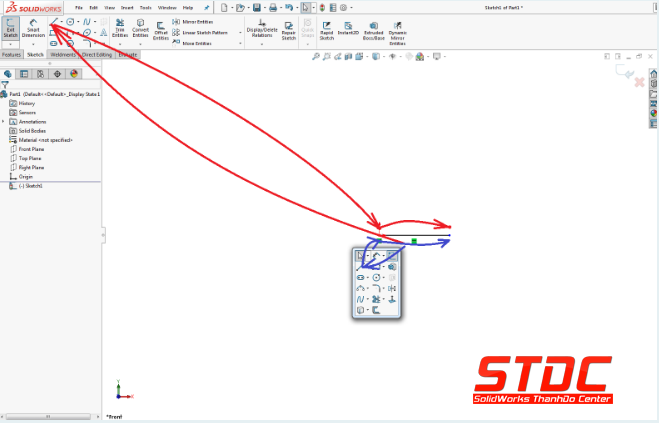
Như ví dụ trên có thể thấy quãng đường mà khi không sử dụng phím tắt lớn hơn rất nhiều.
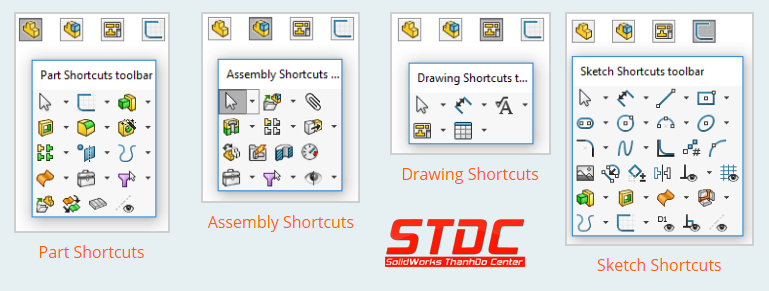
Thanh công cụ phím tắt này có 4 chế độ: chỉnh sửa một phần, lắp ráp, vẽ và phác thảo. Tất cả đều có thể được tùy chỉnh với nhiều lệnh bạn có thể nghĩ đến
Phím “D”
Phím “D” cho phép xác nhận nhanh kết thúc câu lệnh và cấu trúc đường dẫn chi tiết trong bản vẽ lắp.

Một số lệnh tắt thông dụng trong Windows:
Ctrl + O: File, Open : Mở bản vẽ mới
Ctrl + S: File, Save : Lưu bản vẽ
Ctrl + Z: Edit, Undo : Quay lại lệnh vừa thực hiện
Ctrl + C: Copy : Sao chép chi tiết
Ctrl + V: Paste : Dán chi tiết
Ctrl + 1: Hướng nhìn theo mặt Font
Ctrl + 2: Hướng nhìn theo mặt Back
Ctrl + 3: Hướng nhìn theo mặt Left
Ctrl + 4: Hướng nhìn theo mặt Right
Ctrl + 5: Hướng nhìn theo mặt Top
Ctrl + 6: Hướng nhìn theo mặt Bottom
Ctrl + 7: Hướng nhìn chính diện Isometric
Ctrl + 8: Nhìn theo hướng vuông góc với bề mặt đã chọn
Chèn các ký tự với phím Alt+:
Alt + 0176. Chèn kí hiệu “ º ”
Alt + 0216. Chèn kí hiệu “Ø”
Alt + 0181. Chèn kí hiệu “µ”
Ctrl + Q Hoàn thành xây dựng lại
Ctrl + Tab Di chuyển giữa các tài liệu đang mở
Enter Lặp lại lệnh cuối cùng
Alt + phím mũi tên Xoay mô hình song song với mặt phẳng xem
Alt + kéo nút chuột giữa Xoay mô hình song song với mặt phẳng xem
Shift + các phím mũi tên Xoay mô hình 90º
Shift + Z Phóng to mô hình.
Z Thu nhỏ mô hình.
F Thu phóng để vừa.
G Hiển thị kính lúp phóng to chi tiết
Alt + bánh xe chuột giữa Hiển thị chế độ xem phần cắt khi sử dụng kính lúp
 STDC – Trung tâm SolidWorks Thành Đô là đơn vị đào tạo chuyên sâu về SolidWorks tại khu vực miền Bắc, cung cấp các chương trình học thực tiễn, bám sát nhu cầu công việc và ứng dụng trong doanh nghiệp. Với đội ngũ giáo viên nhiều kinh nghiệm thực tế và giáo trình luôn được cập nhật liên tục, chúng tôi đã đào tạo cho rất nhiều đối tượng khách hàng là sinh viên, người đi làm hay các doanh nghiệp có liên quan đến thiết kế 3D cơ khí. Phần mềm SolidWorks được sử dụng bởi hơn 2 triệu kỹ sư và nhà thiết kế trên toàn thế giới. Chúng tôi cam kết và tập trung cung cấp đào tạo và hỗ trợ để giúp bạn nhận ra lợi ích cũng như có một tương lai vững chắc.
