Cách khắc phục lỗi MOD-DIAM được hiển thị thay vì biểu tượng đường kính trong SOLIDWORKS
Trong một số trường hợp, bạn có thể thấy cú pháp lạ thay vì biểu tượng đường kính hoặc các mục tương tự khác, như được hiển thị trong hình bên dưới văn bản ‘<MOD-DIAM>‘ đã thay thế biểu tượng đường kính.
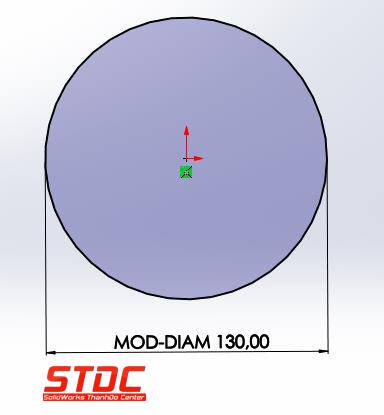
Tại sao lại xảy ra lỗi này?
Hầu hết thời gian lỗi này xảy ra sau khi nâng cấp SOLIDWORKS. Khi đó SOLIDWORKS không thể tìm thấy tệp thư viện biểu tượng có tên “Gtol.sym”.
Tập tin “Gtol.sym” chứa những kí hiệu đặc biệt nên khi không phát hiện tập tin thì toàn bộ những kí tự này sẽ chuyển thành dạng thực thể của nó
May mắn là chúng ta có cách để sửa chữa việc này.
Sau đây là cách khắc phục lỗi:
Để khắc phục sự cố, hãy làm theo các bước sau:
1.Hãy thử tìm tệp Gtol.sym trên hệ thống của bạn. Vị trí mặc định cho tệp nằm ở:
C:\Program Files\SolidWorks\lang\English or
C:\ProgramData\SOLIDWORKS <version>\lang\English
Nếu bạn chưa cài đặt SOLIDWORKS ở vị trí mặc định thì chỉ cần tìm tập tin trong Windows Explorer.
Trường kopwj bạn không thể tìm thấy tệp Gtol.sym trên hệ thống của mình, chỉ cần sao chép tệp từ một máy tính khác và đặt tệp đó vào một trong các vị trí tệp ở trên.
- Trong SOLIDWORKS, đi tới Tools > Options> System Options > File location. Sau đó chọn “Symbol Library File” từ hộp thả xuống và chắc chắn rằng nó trỏ đến vị trí nơi tập tin “Gtol.sym” của bạn được đặt. Nếu nó không trỏ đến đúng vị trí, hãy xóa địa chỉ hiện tại và thêm địa chỉ chính xác vào danh sách.
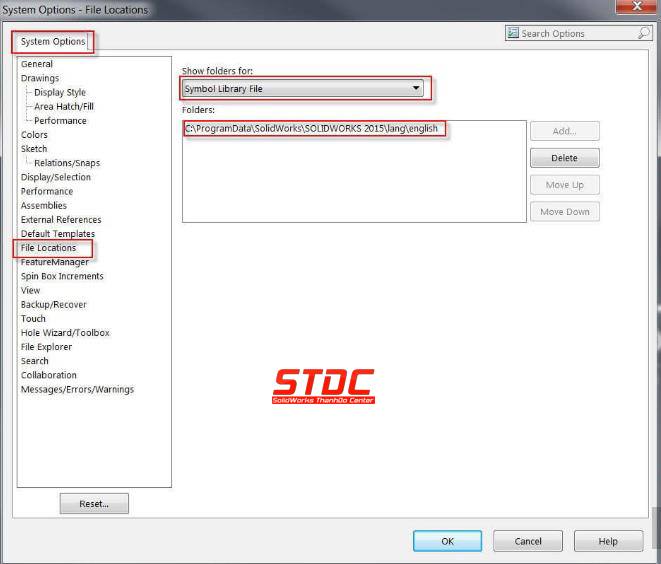
Bây giờ vấn đề cần được giải quyết và biểu tượng đường kính sẽ được hiển thị trong bản vẽ SOLIDWORKS của bạn.
 STDC – Trung tâm SolidWorks Thành Đô là đơn vị đào tạo chuyên sâu về SolidWorks tại khu vực miền Bắc, cung cấp các chương trình học thực tiễn, bám sát nhu cầu công việc và ứng dụng trong doanh nghiệp. Với đội ngũ giáo viên nhiều kinh nghiệm thực tế và giáo trình luôn được cập nhật liên tục, chúng tôi đã đào tạo cho rất nhiều đối tượng khách hàng là sinh viên, người đi làm hay các doanh nghiệp có liên quan đến thiết kế 3D cơ khí. Phần mềm SolidWorks được sử dụng bởi hơn 2 triệu kỹ sư và nhà thiết kế trên toàn thế giới. Chúng tôi cam kết và tập trung cung cấp đào tạo và hỗ trợ để giúp bạn nhận ra lợi ích cũng như có một tương lai vững chắc.
