Chỉnh sửa khung tên bản vẽ một cách nhanh chóng
Cách tốt nhất để tạo một khung tên trong Solidworks là có các trường được liên kết với các thuộc tính tùy chỉnh (custom properties) của mô hình. Vì vậy, khi một chi tiết hoặc mô hình lắp ráp của bạn được xuất ra bản vẽ 2D, khung tên sẽ tự động điền các thông số.
Nhưng không phải ai cũng muốn làm việc theo cách này, vì vậy hãy giả sử rằng bạn có một chi tiết hoặc một bản vẽ lắp ráp không chứa dữ liệu thuộc tính tùy chỉnh và bạn cần tạo một bản vẽ cho nó.
Một tùy chọn là chỉnh sửa định dạng trang bản vẽ (Edit Sheet format), nhấp đúp vào từng hộp văn bản và nhập trực tiếp thông tin. Tuy nhiên, việc chỉnh sửa định dạng bản vẽ này luôn mang nguy cơ bị di chuyển các văn bản xung quanh, sử dụng font chữ sai và làm rối loạn các cài đặt mẫu.Vì vậy cần một cách tốt hơn để điền vào khung tên mà không đi vào định dạng bản vẽ.
Cách thiết lập mẫu
Các bước sau đây cung cấp phương thức tạo bản vẽ mẫu mà không cần liên kết thuộc tính tùy chỉnh.
Bước 1:
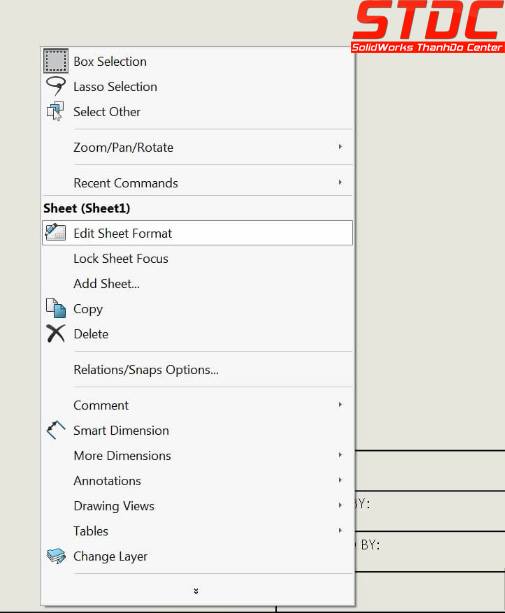
Nhấp chuột phải vào bản vẽ và chọn “Edit Sheet Format” từ trình đơn phím tắt như trong hình dưới đây:
Bước 2 :
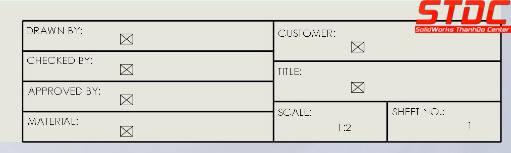
Tạo khung tên của bản vẽ với tất cả các trường bắt buộc và có thể là biểu trưng của công ty bạn. Sau đó, thêm các hộp văn bản bằng cách sử dụng lệnh Note cho tất cả các ô và để trống chúng (như trong hình). Đặt các hộp văn bản nơi bạn muốn văn bản cuối cùng xuất hiện. Bạn có thể cần căn chỉnh chúng đúng cách để vừa vào mỗi cột hoặc ở giữa mỗi ô.
Bước 3 :
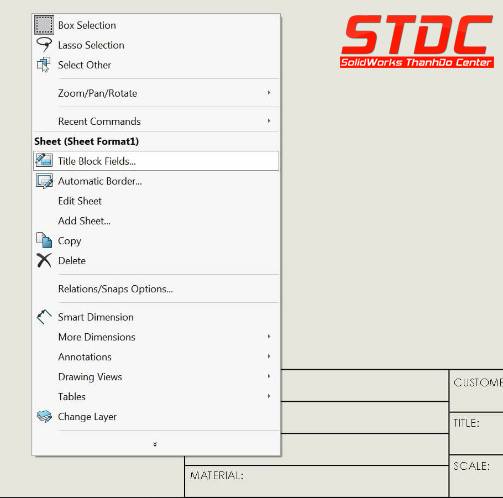
Bây giờ kích chuột phải vào bản vẽ và chọn “Title Block Fields…”.
Bước 4 :
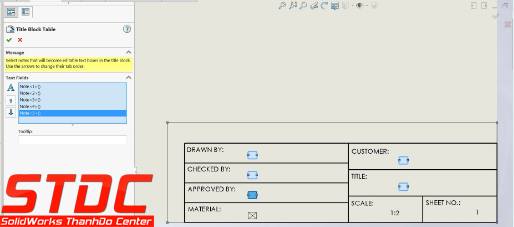
Thêm các hộp văn bản được tạo trong bước cuối cùng vào khung tên của bản vẽ. Thứ tự của các hộp được chọn là quan trọng và vì lý do đó, có một tập hợp các mũi tên lên / xuống ở phía bên trái của vùng chọn bên dưới ” Text Fields ” để sắp xếp lại thứ tự của các hộp văn bản đã chọn.
Các cài đặt cho tỷ lệ, số trang và thông tin liên quan đến tài liệu bản vẽ có thể được đặt theo cách tương tự như cài đặt cho bất kỳ bản vẽ mẫu nào khác. Cuối cùng, bản vẽ mẫu và định dạng bản vẽ có thể được lưu để gọi lại sau.
 STDC – Trung tâm SolidWorks Thành Đô là đơn vị đào tạo chuyên sâu về SolidWorks tại khu vực miền Bắc, cung cấp các chương trình học thực tiễn, bám sát nhu cầu công việc và ứng dụng trong doanh nghiệp. Với đội ngũ giáo viên nhiều kinh nghiệm thực tế và giáo trình luôn được cập nhật liên tục, chúng tôi đã đào tạo cho rất nhiều đối tượng khách hàng là sinh viên, người đi làm hay các doanh nghiệp có liên quan đến thiết kế 3D cơ khí. Phần mềm SolidWorks được sử dụng bởi hơn 2 triệu kỹ sư và nhà thiết kế trên toàn thế giới. Chúng tôi cam kết và tập trung cung cấp đào tạo và hỗ trợ để giúp bạn nhận ra lợi ích cũng như có một tương lai vững chắc.
