Khi bạn thiết kế các chi tiết lỗ nhưng bạn lại không tìm thấy tính năng trong công cụ Hole thì bạn sẽ thích chức năng mới trong Hole của Solidworks 2017
Hầu hết người dùng Solidworks sẽ dùng công cụ Advanced Hole, nhưng với những người thiết kế sản phẩm với nhiều lỗ tùy chỉnh, chẳng hạn đường ống, khuôn, dụng cụ sẽ thấy rất hữu ích.
Creating Advanced Holes là chức năng mới cho phép bạn xác định từng lỗ riêng với sự kết hợp của mũi khoét, mặt đáy, mặt cắt phẳng và phần thon. Bằng cách này bạn không cần phải tạo nhiều lỗ chỉ để có được những gì bạn cần.
Ngoài ra bạn có thể thêm tính năng Favorites để sử dụng lại cho sau này. Trong Property Manager, trên tab Type, trong mục Favorites bạn có thể thêm, cập nhật, xóa, lưu hoặc bổ sung thêm lỗ. Điều này giúp thiết kế các lỗ tùy chỉnh nhanh hơn và cũng đảm bảo tuân thủ các tiêu chuẩn thiết kế.
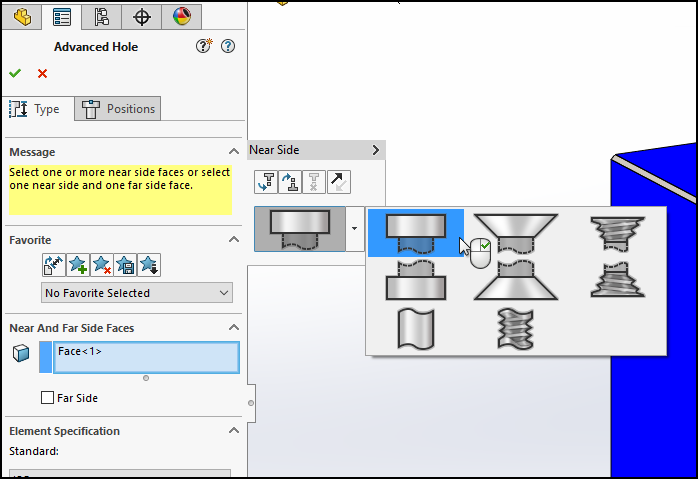
Bạn cũng có thể truy cập Advanced Hole từ thanh công cụ Features, hoặc bằng cách Insert/Features/Advanced Hole. Trình quản lý sẽ được hiển thị. Sau đó bạn có thể xác định một loạt các tính năng của lỗ từ phía Near hoặc Far của chi tiết. Cuối cùng giống tính năng Hole bạn sử dụng tab định vị để định vị lỗ.
 Customizing Advanced Hole Callouts: Bạn có thể đặt chú thích cho các lỗ, tính năng rất hữu ích để đảm bảo sử dụng cho quy trình chế tạo. Quy trình chế tạo các lỗ không phải lúc nào cũng phù hợp với thứ tự được trình bày trong advanced hole. Bạn có thể tùy chỉnh chú thích các lỗ khớp với thứ tự cần thiết để chế tạo, sau đó sử dụng các chú thích này trong bản vẽ của bạn
Ví dụ: trong advanced hole thể hiện theo thứ tự: gần mũi khoan, thẳng, thẳng ren
Tuy nhiên khi chế tạo lỗ lại là: thẳng ren, thẳng, gần mũi khoan.
Để chỉnh chú thích của advanced hole hãy chọn Customize trong trình quản lý Hole Callout. Sau đó, sắp xếp lại các chú thích bằng các chọn Callout Variables và nhấp vào dịch chuyển lên và di chuyển xuống.
Để chỉnh Callout Variables hãy nhấp đúp vào Callout String và chọn thay đổi. Bạn cũng có thể chọn Callout Variables để hiển thị một danh sách tất cả các biến.
Chuỗi được sửa đổi sẽ được đánh dấu hoa thị trong danh sách. Để khôi phục cài đặt gốc cho mục Callout String, thì nhấp chuột phải vào một chuỗi và chọn Restore Default String. Để xóa tất cả tùy chỉnh trong Hole Callout chọn Default callout.
Customizing Advanced Hole Callouts: Bạn có thể đặt chú thích cho các lỗ, tính năng rất hữu ích để đảm bảo sử dụng cho quy trình chế tạo. Quy trình chế tạo các lỗ không phải lúc nào cũng phù hợp với thứ tự được trình bày trong advanced hole. Bạn có thể tùy chỉnh chú thích các lỗ khớp với thứ tự cần thiết để chế tạo, sau đó sử dụng các chú thích này trong bản vẽ của bạn
Ví dụ: trong advanced hole thể hiện theo thứ tự: gần mũi khoan, thẳng, thẳng ren
Tuy nhiên khi chế tạo lỗ lại là: thẳng ren, thẳng, gần mũi khoan.
Để chỉnh chú thích của advanced hole hãy chọn Customize trong trình quản lý Hole Callout. Sau đó, sắp xếp lại các chú thích bằng các chọn Callout Variables và nhấp vào dịch chuyển lên và di chuyển xuống.
Để chỉnh Callout Variables hãy nhấp đúp vào Callout String và chọn thay đổi. Bạn cũng có thể chọn Callout Variables để hiển thị một danh sách tất cả các biến.
Chuỗi được sửa đổi sẽ được đánh dấu hoa thị trong danh sách. Để khôi phục cài đặt gốc cho mục Callout String, thì nhấp chuột phải vào một chuỗi và chọn Restore Default String. Để xóa tất cả tùy chỉnh trong Hole Callout chọn Default callout.
Customizing Advanced Hole Callouts: Bạn có thể đặt chú thích cho các lỗ, tính năng rất hữu ích để đảm bảo sử dụng cho quy trình chế tạo. Quy trình chế tạo các lỗ không phải lúc nào cũng phù hợp với thứ tự được trình bày trong advanced hole. Bạn có thể tùy chỉnh chú thích các lỗ khớp với thứ tự cần thiết để chế tạo, sau đó sử dụng các chú thích này trong bản vẽ của bạn
Ví dụ: trong advanced hole thể hiện theo thứ tự: gần mũi khoan, thẳng, thẳng ren
Tuy nhiên khi chế tạo lỗ lại là: thẳng ren, thẳng, gần mũi khoan.
Để chỉnh chú thích của advanced hole hãy chọn Customize trong trình quản lý Hole Callout. Sau đó, sắp xếp lại các chú thích bằng các chọn Callout Variables và nhấp vào dịch chuyển lên và di chuyển xuống.
Để chỉnh Callout Variables hãy nhấp đúp vào Callout String và chọn thay đổi. Bạn cũng có thể chọn Callout Variables để hiển thị một danh sách tất cả các biến.
Chuỗi được sửa đổi sẽ được đánh dấu hoa thị trong danh sách. Để khôi phục cài đặt gốc cho mục Callout String, thì nhấp chuột phải vào một chuỗi và chọn Restore Default String. Để xóa tất cả tùy chỉnh trong Hole Callout chọn Default callout.