Lựa chọn đối tượng với công cụ Power Select và Advanced Select trong Solidworks
Bạn có thể nhận thấy công cụ Select trong thanh công cụ menu luôn được tô sáng. Nhưng bạn đã thấy menu thả xuống bên cạnh nút chưa? Điều này cung cấp một số bộ lọc lựa chọn nhanh và các tùy chọn lựa chọn tùy chỉnh.
Trong môi trường Part
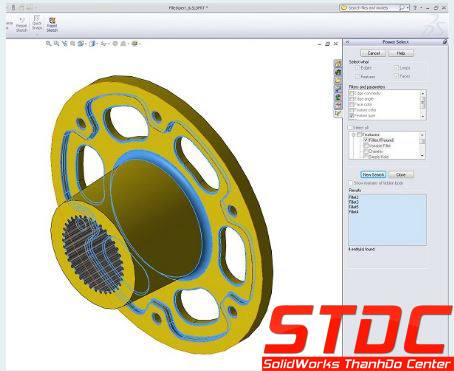
Trong môi trường Part, công cụ Power Select có sẵn. Điều này sẽ mở một tab trong thanh Task pane vụ với nhiều tùy chọn bổ sung.

Sử dụng các tùy chọn Power Select để chọn Edges, Feature, Faces hoặc Loops bằng các bộ lọc và tham số.
Ví dụ: sử dụng Loại Feature, bạn có thể chọn tất cả các tính năng fillet trong mô hình. Hoặc bạn có thể chọn theo Góc cạnh, Màu sắc bề mặt, màu sắc của feature, tên feature. Điều này cho phép bạn nhanh chóng chọn và tìm các mục mà không cần tìm kiếm thủ công.
MÔI TRƯỜNG LẮP RÁP
Trong môi trường lắp ráp, bạn có 6 sự lựa chọn khác nhau. Lựa chọn “Select Mated To” cho phép bạn nhấp vào một thành phần và mọi thứ được lắp ráp với nó sẽ được chọn. “Select Internal Components” lựa chọn các thành phần kèm theo trong bộ lắp ráp. Và 3 tùy chọn khác cho phép bạn nhanh chóng chọn tất cả các thành phần Suppressed, Hidden hoặc Toolbox.

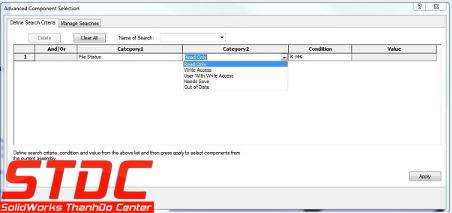
Nhưng để thực hiện điều này hơn nữa, bạn có thể thêm các tìm kiếm lựa chọn tùy chỉnh nếu bạn chọn Advanced Select. Chọn category, condition và value cho tiêu chí lựa chọn. Thậm chí thêm các tiêu chí bổ sung với logic And / Or.
Nhập Tên Tìm kiếm và nhấn nút Lưu. Di chuyển đến tab Manage Searches và thêm tìm kiếm mới của bạn làm mục ưa thích trong danh sách thả xuống.

Dưới đây là một số bộ lọc lựa chọn mà bạn có thể thấy tiện dụng:


 STDC – Trung tâm SolidWorks Thành Đô là đơn vị đào tạo chuyên sâu về SolidWorks tại khu vực miền Bắc, cung cấp các chương trình học thực tiễn, bám sát nhu cầu công việc và ứng dụng trong doanh nghiệp. Với đội ngũ giáo viên nhiều kinh nghiệm thực tế và giáo trình luôn được cập nhật liên tục, chúng tôi đã đào tạo cho rất nhiều đối tượng khách hàng là sinh viên, người đi làm hay các doanh nghiệp có liên quan đến thiết kế 3D cơ khí. Phần mềm SolidWorks được sử dụng bởi hơn 2 triệu kỹ sư và nhà thiết kế trên toàn thế giới. Chúng tôi cam kết và tập trung cung cấp đào tạo và hỗ trợ để giúp bạn nhận ra lợi ích cũng như có một tương lai vững chắc.
