Công cụ tạo khung bản vẽ tự động
Phiên bản Solidworks mới nhất hiện nay bao gồm một công cụ tạo khung bản vẽ tự động(Automatic Drawing Border Tool) cho các định dạng trang bản vẽ(Sheet Formats) của bạn. Trước đây, đây chỉ là những thực thể phác thảo cần được thay đổi một cách thủ công dựa trên các giá trị mặc định hiện có.
Tạo đường viền bản vẽ(Drawing Border)
Trước tiên, hãy chọn Sheet Format mới trên CommandManager, cho phép truy cập nhanh hơn vào các công cụ Định dạng trang bản vẽ.
Sau đó, Edit Sheet Format (1), và chọn công cụ Automatic Border (2).

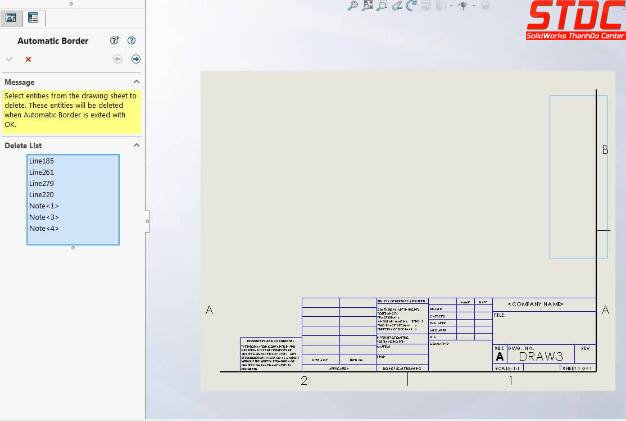
Xóa các thực thể hiện có (Delete existing entities)
Menu đầu tiên trong PropertyManager sẽ cho phép bạn xóa bất kỳ thực thể đường viền hiện có(delete any existing border entities to avoid overlap) nào để tránh trùng lặp vì công cụ Automatic Border đặt các thực thể mới dựa trên các cài đặt bạn chọn. Bạn có thể quét chọn đối tượng (hoặc chọn CTRL – A) để có lựa chọn nhanh hơn. Khi các thực thể đường viền được chọn (chúng sẽ bị loại bỏ khi lệnh được hoàn thành), nhấp vào mũi tên Tiếp theo ở góc trên cùng bên phải của PropertyManager.
Đặt kích thước và định dạng vùng(Set Zone Size and Formatting)
Bước tiếp theo cho phép bạn thiết lập kích thước vùng, định dạng, đường viền và lề. Tùy chọn “50mm from center” tạo ra các vùng cách xa 50mm từ trung tâm. Số lượng hàng / cột dựa trên kích cỡ giấy. Tùy chọn ” Evenly sized ” cho phép bạn chỉ định số hàng / cột.

Nếu bạn muốn một số lẻ của hàng / cột, Center Zone Divider(chia vùng trung tâm) có thể chồng lên center label(đánh dấu trung tâm). Nếu trường hợp này xảy ra, bạn có thể chỉ định Outer Zone Divider Length bằng không. Chọn Next cho bước cuối cùng.

Che đường viền(Margin Mask)
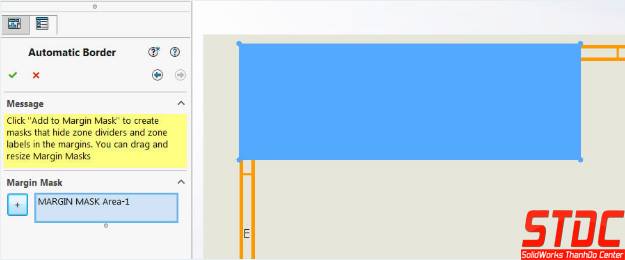
Bước cuối cùng cho phép bạn thêm các vùng che đường viền vào khung bản vẽ có thể được sử dụng để ẩn đánh dấu chia vùng,dấu chia lề. Bạn chỉ cần chọn nút dấu cộng và sau đó đặt lại vị trí và kéo (các) góc của biên hình chữ nhật trên khu vực bạn muốn ẩn. Bạn có thể thêm nhiều vùng che khác nhau vào khung bản vẽ nếu được yêu cầu.
Trong ví dụ dưới đây một vị trí che đường viền đã được thêm vào và nó bao gồm góc của góc trên cùng bên trái của đường viền vẽ
Hoàn thành Automatic Drawing Border
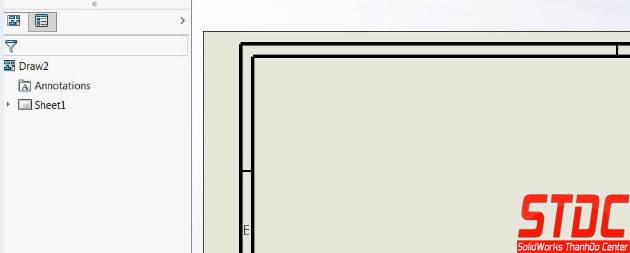
Để kết thúc chọn OK và sau đó nhấp chuột phải vào khung bản vẽ và chọn Edit Sheet từ menu lối tắt để thoát khỏi công cụ Edit Sheet Format.
Lưu ý trong hình bên dưới vùng che đường viền đã được áp dụng có số vùng / chữ cái và đường phân chia ẩn nhưng đường viền bên ngoài và bên trong vẫn hiển thị.
 STDC – Trung tâm SolidWorks Thành Đô là đơn vị đào tạo chuyên sâu về SolidWorks tại khu vực miền Bắc, cung cấp các chương trình học thực tiễn, bám sát nhu cầu công việc và ứng dụng trong doanh nghiệp. Với đội ngũ giáo viên nhiều kinh nghiệm thực tế và giáo trình luôn được cập nhật liên tục, chúng tôi đã đào tạo cho rất nhiều đối tượng khách hàng là sinh viên, người đi làm hay các doanh nghiệp có liên quan đến thiết kế 3D cơ khí. Phần mềm SolidWorks được sử dụng bởi hơn 2 triệu kỹ sư và nhà thiết kế trên toàn thế giới. Chúng tôi cam kết và tập trung cung cấp đào tạo và hỗ trợ để giúp bạn nhận ra lợi ích cũng như có một tương lai vững chắc.
