Cách tùy chỉnh chất lượng hình ảnh giúp tăng hiệu suất làm việc trên Solidworks
Làm việc với các bản lắp ráp lớn, phức tạp trong SOLIDWORKS là một thách thức và đòi hỏi một số kĩ năng. Sử dụng Large Assembly Performance là một trong những cách để xử lý các thiết kế nặng nhanh hơn. Có một số kỹ thuật, nhưng có 2 cách chủ yếu là giảm kích thước của file lắp ráp của bạn và tăng RAM máy tính bằng cách sử dụng bộ nhớ ảo .
Chất lượng hình ảnh cao sẽ dẫn đến một bản vẽ lắp ráp có kích thước lớn. Ngoài ra chèn một bản vẽ chi tiết lớn vào sẽ khiến bản lắp ráp hiện tại lớn hơn. Do đó, nếu số lượng các bản vẽ chi tiết thành phần lớn nó sẽ làm chậm hiệu suất làm việc của Solidworks.
Hình ảnh sau đây là một bản lắp ráp nhiều các chi tiết khác nhau. Các file chi tiết có chất lượng hình ảnh cao dẫn đến kích thước file lắp ráp là 12.829 KB. Khi giảm mức chất lượng hình ảnh cho các file chi tiết thì kích thước file lắp ráp giảm 26 lần.
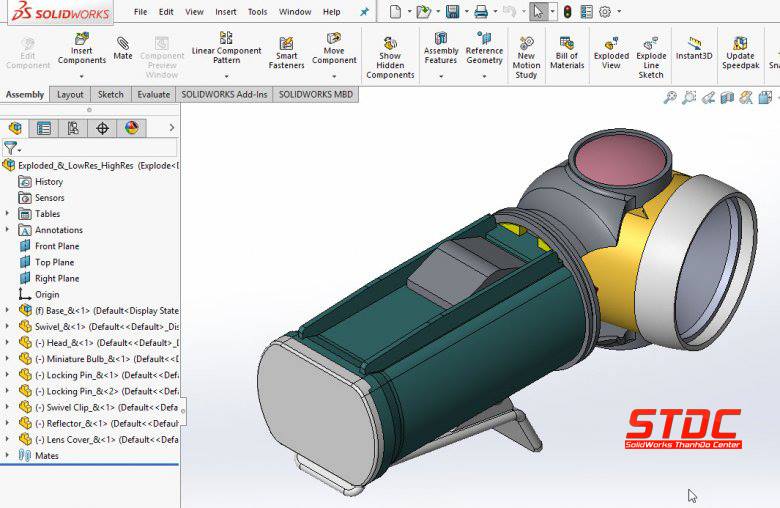
Bây giờ hãy thử chi tiết có chất lượng hình ảnh được đặt mức cao, tất cả các file sẽ được tạo ra có chất lượng hình ảnh tối đa. Việc sử dụng quá nhiều file chi tiết này trong một bản vẽ lắp sẽ dẫn đến hiệu suất rất chậm. Do đó, chúng ta nên giữ chất lượng hình ảnh ở mức hợp lý cho các chi tiết.
Thay đổi chất lượng hình ảnh thành một bản vẽ lắp ráp
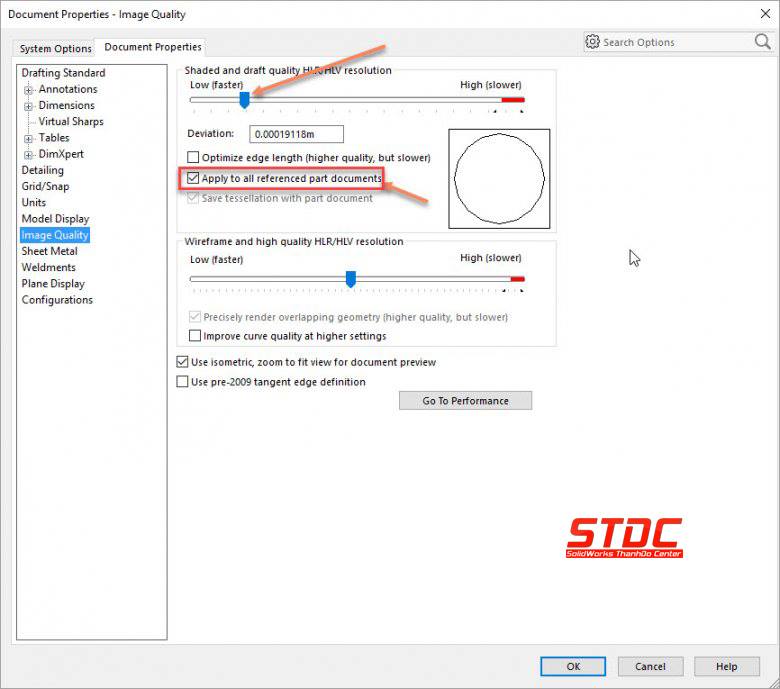
Nếu sau khi tạo một assembly, bạn phải mở từng file chi tiết một và điều chỉnh mức chất lượng hình ảnh thì sẽ rất tốn thời gian. Tuy nhiên, có một cách dễ dàng hơn để làm điều đó. Xem hình ảnh sau và bạn chỉ cần :
- Tìm cài đặt Chất lượng hình ảnh trong Công cụ Tools > Options > Documents Properties
- Giảm mức độ phân giải HLR / HLV
- Chọn hộp chọn “Apply to all referenced part document“ ( Áp dụng cho tất cả file tham chiếu ).
Do đó, tất cả các thành phần trong bản vẽ lắp đó sẽ có độ phân giải được điều chỉnh. Mẹo nhanh này, có thể giúp bạn tiết kiệm rất nhiều thời gian khi làm việc với bản vẽ lắp ráp.
 STDC – Trung tâm SolidWorks Thành Đô là đơn vị đào tạo chuyên sâu về SolidWorks tại khu vực miền Bắc, cung cấp các chương trình học thực tiễn, bám sát nhu cầu công việc và ứng dụng trong doanh nghiệp. Với đội ngũ giáo viên nhiều kinh nghiệm thực tế và giáo trình luôn được cập nhật liên tục, chúng tôi đã đào tạo cho rất nhiều đối tượng khách hàng là sinh viên, người đi làm hay các doanh nghiệp có liên quan đến thiết kế 3D cơ khí. Phần mềm SolidWorks được sử dụng bởi hơn 2 triệu kỹ sư và nhà thiết kế trên toàn thế giới. Chúng tôi cam kết và tập trung cung cấp đào tạo và hỗ trợ để giúp bạn nhận ra lợi ích cũng như có một tương lai vững chắc.
