Đơn giản hóa quy trình trong lắp ráp SOLIDWORKS
Vì mô hình lắp ráp trong SOLIDWORKS là một trong những nhiệm vụ hàng ngày của một kỹ sư, chúng tôi muốn chia sẻ một số thủ thuật hữu ích để đơn giản hóa quy trình làm việc của nhiệm vụ này. Trọng tâm chính trong bài viết này sẽ là sự sáng tạo trong các ràng buộc(mates)
1. Thêm ràng buộc (mates) từ Thanh công cụ nhanh Quick mates
Mệt mỏi vì đã mở Mate PropertyManager để xác định các ràng buộc? Thanh công cụ Quick mates sẽ giúp bạn! Trước hết, hãy chắc chắn rằng chức năng Quick Mates đang hoạt động trong SOLIDWORKS. Chuyển đến Tools > Customize . Trên tab Thanh công cụ, trong Context toolbar settings , chọn Show quick mates.
Thanh công cụ Quick Mates xuất hiện khi bạn Ctrl + chọn đối tượng ràng buộc.
- Đối với mô hình hình học (như bề mặt, cạnh và đỉnh), bạn chọn trong vùng đồ họa.
- Đối với hình học tham chiếu (chẳng hạn như mặt phẳng, trục và điểm), bạn có thể chọn trong vùng đồ họa hoặc trong cây thiết kế.

Các loại đối tượng được hỗ trợ bao gồm tất cả các ràng buộc tiêu chuẩn, cộng với một số ràng buộc cao cấp (Thông tin ràng buộc, đối xứng và chiều rộng) và một số ràng buộc cơ khí (Cam và Slot). Chỉ những ràng buộc thích hợp cho các lựa chọn của bạn mới có sẵn trên thanh công cụ Quick Mates.
Khi bạn chọn 1 ràng buộc trong thanh công cụ Quick Mates, ràng buộc sẽ được áp dụng trực tiếp và thanh công cụ sẽ đóng lại. Đối với một số ràng buộc, chẳng hạn như Khoảng cách, Góc và Thông tin ràng buộc, thanh công cụ sẽ mở rộng. Nhập đặc điểm kỹ thuật (chẳng hạn như khoảng cách) và nhấp vào  .
.
2. Xem trước thành phần Mate trong cửa sổ Component Preview
Có lẽ kiểu sau đây cũng dễ nhận biết đối với nhiều người dùng. Bạn ràng buộc một thành phần trong một lắp ráp (assembly) và sau khi kích OK, bạn thấy thành phần di chuyển vào assembly, làm cho nó biến mất. Cửa sổ xem trước thành phần (Component Preview) có thể cung cấp giải pháp dễ dàng cho việc này. Khi bạn xem một thành phần trong Cửa sổ Component Preview, bạn có thể phóng to và xoay chế độ xem của thành phần độc lập với phần còn lại của lắp ráp. Điều này giải quyết vấn đề mất một thành phần bên ngoài tầm nhìn.
Để xem trước thành phần người ràng buộc:
- Chọn thành phần bạn muốn xem trong Cửa sổ Component Preview.
- Thanh công cụ xuất hiện bên cạnh con trỏ của bạn. Ở đây bạn có thể chọn Component Preview Window
 .
.
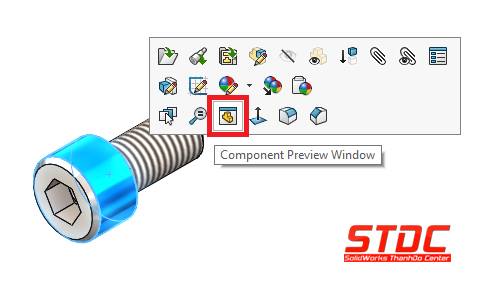
3. Màn hình chia tách, Cửa sổ Component Preview mở ra phía bên phải và hiển thị thành phần đã chọn.
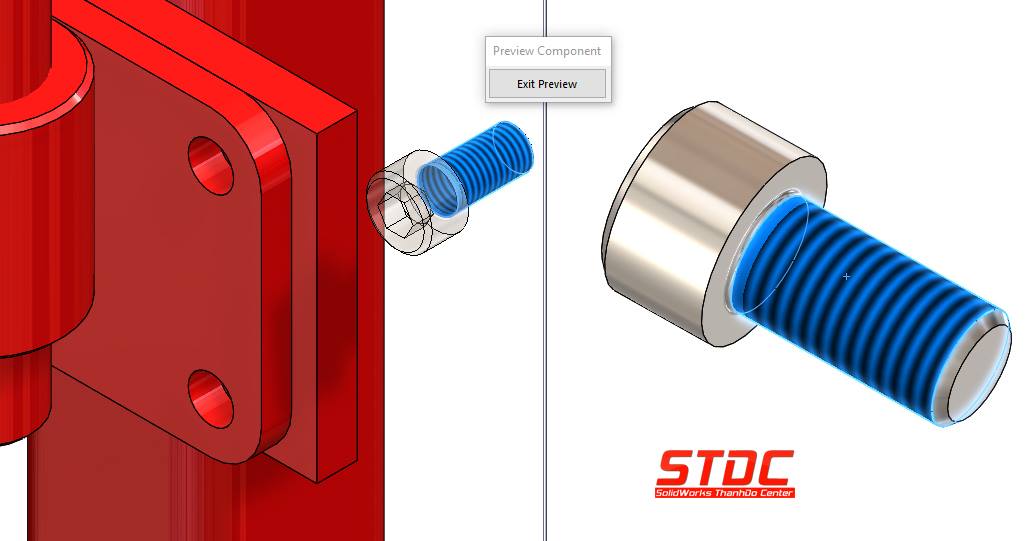 4. Thành phần trở nên trong suốt trong cửa sổ chính. Bây giờ bạn có thể chọn một bề mặt của thành phần trong Cửa sổ Component Preview và sử dụng Mate để định vị nó. (Sử dụng lựa chọn Ctrl theo bước 1)
5. Nhấp vào Exit Preview để đóng Cửa sổ.
3. Nhanh chóng tìm thấy một Mate với Selection Breadcrumbs
Khi một lắp ráp phát triển, số lượng ràng buộc cũng sẽ tăng lên. Tại một thời điểm nhất định sẽ là khó khăn để tìm thấy ràng buộc cụ thể mà bạn muốn thay đổi. Để giúp bạn với điều này, bạn có thể sử dụng Selection Breadcrumbs, vì vậy bạn có thể xem lại ràng buộc của một thành phần được chọn trực tiếp trong vùng đồ họa.
Trước hết, hãy chắc chắn rằng chức năng Breadcrumbs đang hoạt động trong SOLIDWORKS. Chuyển đến Tools > Options > System Options > Display. Chọn Show breadcrumbs on selection.
Theo mặc định, Đường dẫn xuất hiện ở góc trên bên trái của vùng đồ họa khi bạn chọn:
- Một thực thể trong khu vực đồ họa.
- Một nút trong cây thiết kế FeatureManager.
Để di chuyển Breadcrumbs đến vị trí con trỏ, nhấn D . D là phím tắt mặc định để di chuyển các đường dẫn lựa chọn đến con trỏ. Để gán một phím khác để di chuyển các điều khiển: Chuyển đến Công cụ> Tùy chỉnh . Trên tab Keyboard, tìm Move Move Breadcrumbs và gõ một phím chưa sử dụng để gán nó.
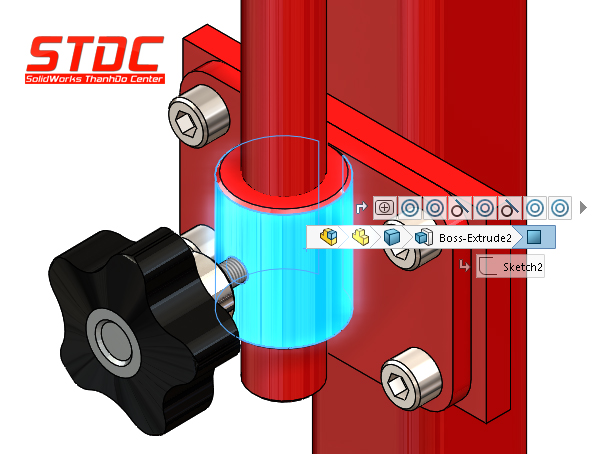
Khi bạn di chuột qua các mục trong Breadcrumbs, nó sẽ hiển thị thông tin ràng buộccủa phần, phần thân hoặc đối tượng được chọn. Điều này rất hữu ích, bởi vì một phần vẫn có thể chứa rất nhiều ràng buộc, nhưng khi bạn chọn đối tượng đặc biệt, nó sẽ chỉ hiển thị các ràng buộc được kết nối với tính năng này.
Kết luận
Hy vọng rằng những lời khuyên này sẽ giúp bạn tiết kiệm được một số thời gian và tăng tốc độ công việc của bạn trong các công việc hàng ngày, như mô hình lắp ráp.
 STDC – Trung tâm SolidWorks Thành Đô là đơn vị đào tạo chuyên sâu về SolidWorks tại khu vực miền Bắc, cung cấp các chương trình học thực tiễn, bám sát nhu cầu công việc và ứng dụng trong doanh nghiệp. Với đội ngũ giáo viên nhiều kinh nghiệm thực tế và giáo trình luôn được cập nhật liên tục, chúng tôi đã đào tạo cho rất nhiều đối tượng khách hàng là sinh viên, người đi làm hay các doanh nghiệp có liên quan đến thiết kế 3D cơ khí. Phần mềm SolidWorks được sử dụng bởi hơn 2 triệu kỹ sư và nhà thiết kế trên toàn thế giới. Chúng tôi cam kết và tập trung cung cấp đào tạo và hỗ trợ để giúp bạn nhận ra lợi ích cũng như có một tương lai vững chắc.
