Khi học Solidworks ta biết rằng chức năng Magnetic Mates trong Solidworks được sử dụng cho các băng tải, nhưng trong Solidworks 2018 nó còn có nhiều chức năng hơn:
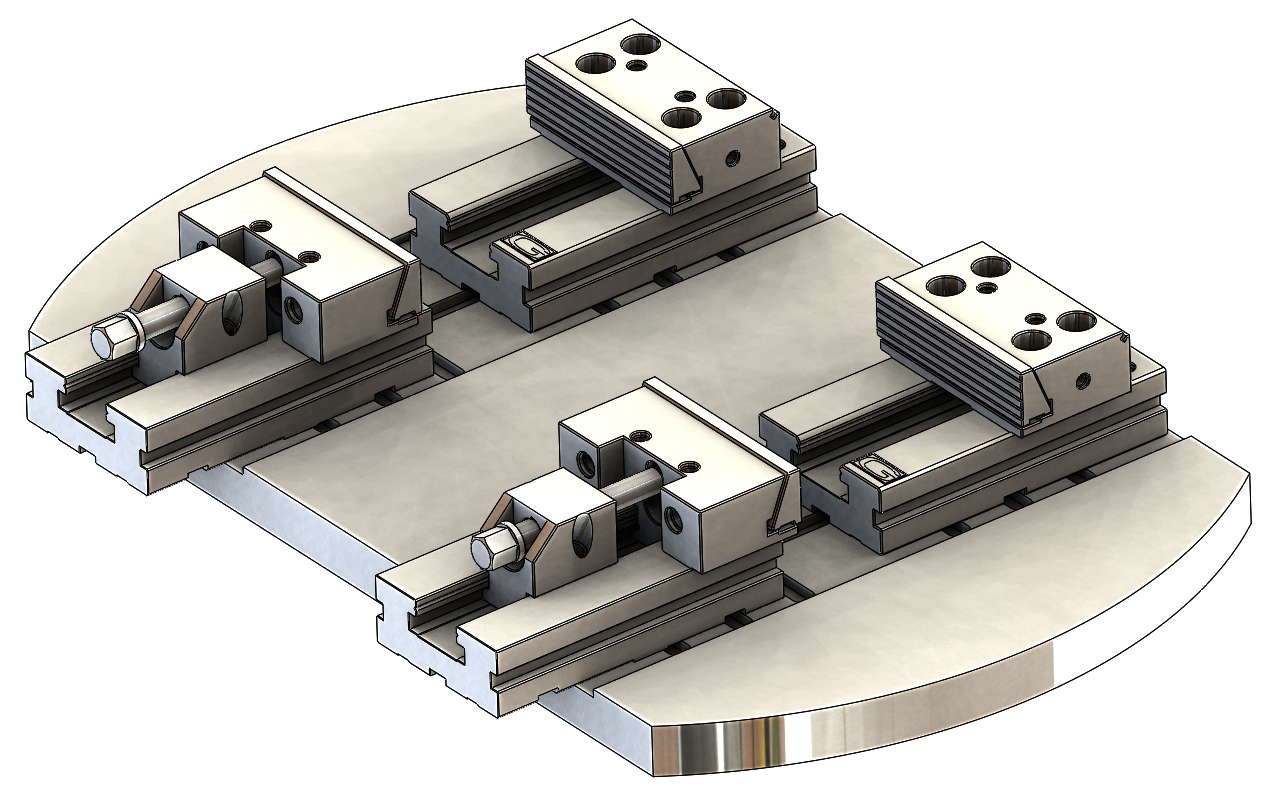 Đây là mô hình của một bảng gia công phay với kẹp vise. Đây là một lắp ráp có thể được xây dựng trong nhiều cấu hình khác nhau. Bảng gia công này tạo ra 126 cấu hình cho tất cả các vị trí kẹp vise. Ngoài ra, để lắp ráp trong tám thành phần chúng ta cần tạo ra 24 chi tiết ràng buộc. Vì vậy chúng ta có thể sử dụng một thư viện với các thành phần kẹp có chứa Magnetic Mates. Từ thư viện này, chúng ta chỉ cần kéo và thả tất cả các thành phần và lắp ráp. Điều này sẽ làm cho mọi việc trở lên dễ dàng để làm các chi tiết khác nhau trong thời gian ngắn
Cách tiếp bận thực tế
Trước hết, chúng ta hãy xem xét các thành phần bảng
Đây là mô hình của một bảng gia công phay với kẹp vise. Đây là một lắp ráp có thể được xây dựng trong nhiều cấu hình khác nhau. Bảng gia công này tạo ra 126 cấu hình cho tất cả các vị trí kẹp vise. Ngoài ra, để lắp ráp trong tám thành phần chúng ta cần tạo ra 24 chi tiết ràng buộc. Vì vậy chúng ta có thể sử dụng một thư viện với các thành phần kẹp có chứa Magnetic Mates. Từ thư viện này, chúng ta chỉ cần kéo và thả tất cả các thành phần và lắp ráp. Điều này sẽ làm cho mọi việc trở lên dễ dàng để làm các chi tiết khác nhau trong thời gian ngắn
Cách tiếp bận thực tế
Trước hết, chúng ta hãy xem xét các thành phần bảng
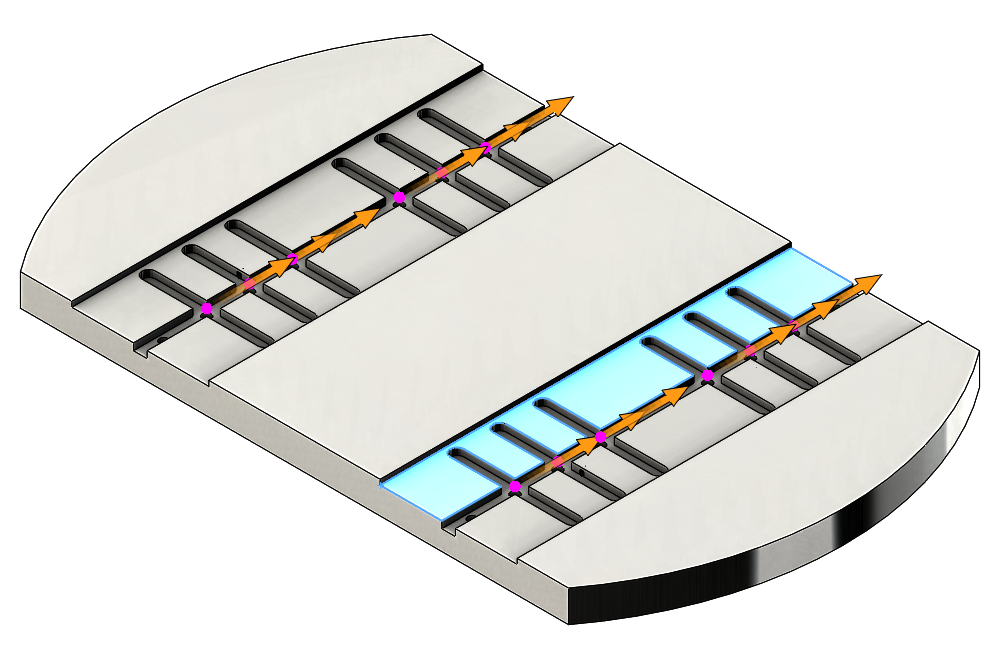 Như bạn nhìn thấy, 12 điểm kết nối (chấm hồng) được thêm vào trên cùng bảng. Những điểm này hoạt động như điểm Snapping cho các phần sẽ được thêm vào sau. 12 điểm đảm bảo rằng các vị trí khác nhau có thể được lựa chọn.
Để có được cá điểm kết nối khác nhau, chúng tôi bắt đầu với một phác thảo với 12 điểm phác họa. Sau đó, chúng tôi tạo ra các điểm kết nối trên mỗi điểm phác họa. Để thực hiện việc này ta chọn Tools- Asset Publisher
Như bạn nhìn thấy, 12 điểm kết nối (chấm hồng) được thêm vào trên cùng bảng. Những điểm này hoạt động như điểm Snapping cho các phần sẽ được thêm vào sau. 12 điểm đảm bảo rằng các vị trí khác nhau có thể được lựa chọn.
Để có được cá điểm kết nối khác nhau, chúng tôi bắt đầu với một phác thảo với 12 điểm phác họa. Sau đó, chúng tôi tạo ra các điểm kết nối trên mỗi điểm phác họa. Để thực hiện việc này ta chọn Tools- Asset Publisher
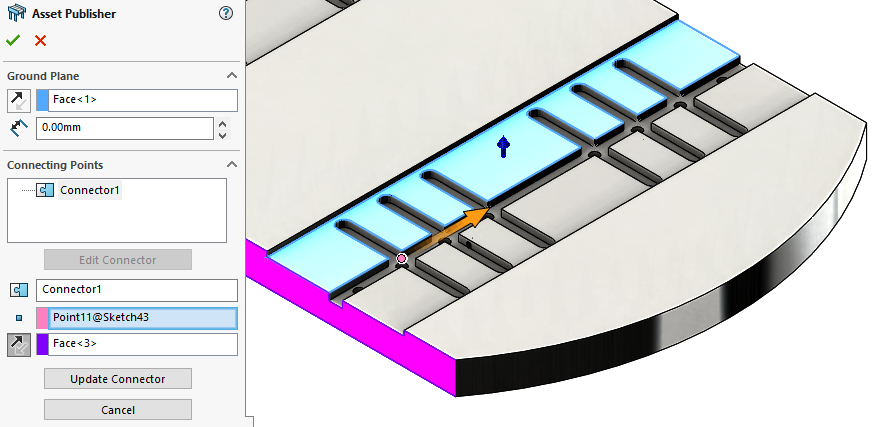 Trong trình quản lý thuộc tính, chọn Ground Plane (mặt màu xanh lam như trong hình). Sau đó chọn một trong các điểm phác thảo. Ngoài ra chọn hướng cho mặt (mặt màu tím trong hình). Sau đó chọn Update Connector để tạo điểm kết nối. Mũi tên màu cam hiển thị hướng định vị. Điều này đảm bảo vị trí chính xác.
Quá trình trình trên cần được lặp lại cho tất cả các điểm kết nối. Công việc này có thể thực hiện trên cùng một Property Manager. Sau khi xác định các điểm kết nối chỉ cần ấn Add Connector sau đó Ok.
Định nghĩa các điểm kết nối cần được hoàn thành cho tất cả các thành phần trong thư viện, vì vậy chúng tôi có thể dễ dàng liên kết chúng lại với nhau.
Quá trình lắp ráp
Khi tất cả các thành phần đều được thêm vào thư viện thiết kế, chúng ta có thể bắt đầu quá trình lắp ráp. Trong trường hợp này, chúng ta bắt đầu bằng cách kéo thành phần bảng vào Assembly. Sau đó chúng ta có thể lấy một thành phần kẹp và kéo nó vào một điểm kết nối trên bàn.
Trong trình quản lý thuộc tính, chọn Ground Plane (mặt màu xanh lam như trong hình). Sau đó chọn một trong các điểm phác thảo. Ngoài ra chọn hướng cho mặt (mặt màu tím trong hình). Sau đó chọn Update Connector để tạo điểm kết nối. Mũi tên màu cam hiển thị hướng định vị. Điều này đảm bảo vị trí chính xác.
Quá trình trình trên cần được lặp lại cho tất cả các điểm kết nối. Công việc này có thể thực hiện trên cùng một Property Manager. Sau khi xác định các điểm kết nối chỉ cần ấn Add Connector sau đó Ok.
Định nghĩa các điểm kết nối cần được hoàn thành cho tất cả các thành phần trong thư viện, vì vậy chúng tôi có thể dễ dàng liên kết chúng lại với nhau.
Quá trình lắp ráp
Khi tất cả các thành phần đều được thêm vào thư viện thiết kế, chúng ta có thể bắt đầu quá trình lắp ráp. Trong trường hợp này, chúng ta bắt đầu bằng cách kéo thành phần bảng vào Assembly. Sau đó chúng ta có thể lấy một thành phần kẹp và kéo nó vào một điểm kết nối trên bàn.
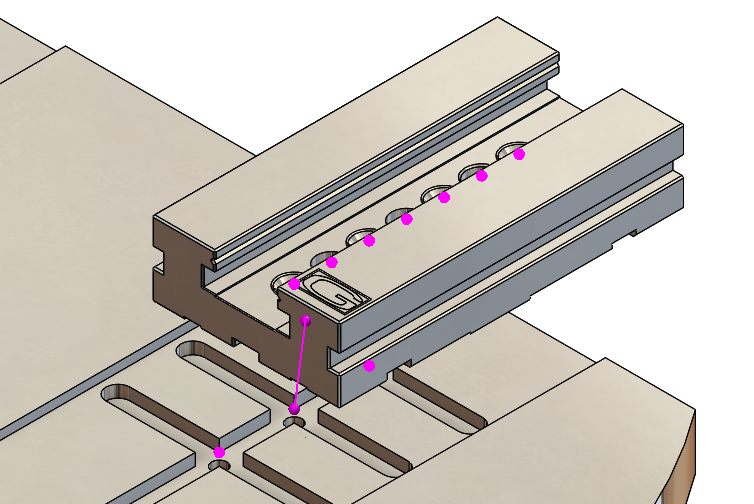 Các đường màu hồng trong hình trên cho biết snapping giữa hai điểm kết nối.
Để làm cho quá trình kéo và thả tốt hơn, có một số mẹo để thực hiện công việc tốt hơn:
– Điều chỉnh Magnetic mate proximity trong Tool> Options> System Options> Performance. Khi điều chỉnh sẽ tiết kiệm được sự bắt điểm không mong muốn.
– Trong Solidworks 2018 một tùy chọn mới được thêm vào Magnetic Mates. Khi chèn một phần mới, bạn có thể xoay qua các điểm kết nối bằng các sử dụng phím tắt. Sử dụng khung bên trái [ để di chuyển qua các điểm kết nối lên trên. Sử dụng ] để chuyển các điểm kết nối thành tĩnh. Điều này giúp bạn dễ dàng để có được điểm kết nối chính xác. Đặc biệt trong trường hợp này bởi vì chúng ta có nhiều điểm kết nối.
– Khả năng khóa một Magnetic Mate sau khi đặt một chi tiết. Bạn có thể làm bằng cách nhấp nút như hình:
Các đường màu hồng trong hình trên cho biết snapping giữa hai điểm kết nối.
Để làm cho quá trình kéo và thả tốt hơn, có một số mẹo để thực hiện công việc tốt hơn:
– Điều chỉnh Magnetic mate proximity trong Tool> Options> System Options> Performance. Khi điều chỉnh sẽ tiết kiệm được sự bắt điểm không mong muốn.
– Trong Solidworks 2018 một tùy chọn mới được thêm vào Magnetic Mates. Khi chèn một phần mới, bạn có thể xoay qua các điểm kết nối bằng các sử dụng phím tắt. Sử dụng khung bên trái [ để di chuyển qua các điểm kết nối lên trên. Sử dụng ] để chuyển các điểm kết nối thành tĩnh. Điều này giúp bạn dễ dàng để có được điểm kết nối chính xác. Đặc biệt trong trường hợp này bởi vì chúng ta có nhiều điểm kết nối.
– Khả năng khóa một Magnetic Mate sau khi đặt một chi tiết. Bạn có thể làm bằng cách nhấp nút như hình:
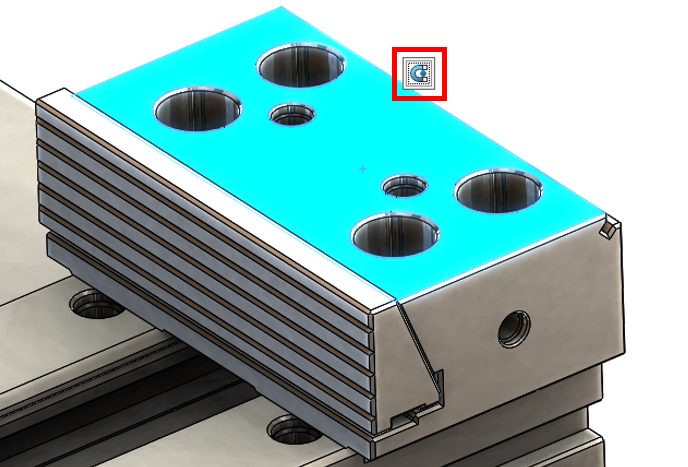 Khóa một Magnetic Mate đảm bảo rằng bạn không vô tình kéo vào phần đã đặt.
– Để mở khóa tất cả các Magmetic Mate bị khóa ngay lập tức, chỉ cần nhấp chuột phải vào thư mục Mates trong FeatureManager Design và chọn Unlock All Magnetic Mates.
– Đặt nhầm vị trí, không sao cả chỉ cần kéo và thả nó đúng vị trí. Magnetic Mate đã bị khóa chưa rồi mở khóa như trên.
Khóa một Magnetic Mate đảm bảo rằng bạn không vô tình kéo vào phần đã đặt.
– Để mở khóa tất cả các Magmetic Mate bị khóa ngay lập tức, chỉ cần nhấp chuột phải vào thư mục Mates trong FeatureManager Design và chọn Unlock All Magnetic Mates.
– Đặt nhầm vị trí, không sao cả chỉ cần kéo và thả nó đúng vị trí. Magnetic Mate đã bị khóa chưa rồi mở khóa như trên.
Đây là mô hình của một bảng gia công phay với kẹp vise. Đây là một lắp ráp có thể được xây dựng trong nhiều cấu hình khác nhau. Bảng gia công này tạo ra 126 cấu hình cho tất cả các vị trí kẹp vise. Ngoài ra, để lắp ráp trong tám thành phần chúng ta cần tạo ra 24 chi tiết ràng buộc. Vì vậy chúng ta có thể sử dụng một thư viện với các thành phần kẹp có chứa Magnetic Mates. Từ thư viện này, chúng ta chỉ cần kéo và thả tất cả các thành phần và lắp ráp. Điều này sẽ làm cho mọi việc trở lên dễ dàng để làm các chi tiết khác nhau trong thời gian ngắn
Cách tiếp bận thực tế
Trước hết, chúng ta hãy xem xét các thành phần bảng
Như bạn nhìn thấy, 12 điểm kết nối (chấm hồng) được thêm vào trên cùng bảng. Những điểm này hoạt động như điểm Snapping cho các phần sẽ được thêm vào sau. 12 điểm đảm bảo rằng các vị trí khác nhau có thể được lựa chọn.
Để có được cá điểm kết nối khác nhau, chúng tôi bắt đầu với một phác thảo với 12 điểm phác họa. Sau đó, chúng tôi tạo ra các điểm kết nối trên mỗi điểm phác họa. Để thực hiện việc này ta chọn Tools- Asset Publisher
Trong trình quản lý thuộc tính, chọn Ground Plane (mặt màu xanh lam như trong hình). Sau đó chọn một trong các điểm phác thảo. Ngoài ra chọn hướng cho mặt (mặt màu tím trong hình). Sau đó chọn Update Connector để tạo điểm kết nối. Mũi tên màu cam hiển thị hướng định vị. Điều này đảm bảo vị trí chính xác.
Quá trình trình trên cần được lặp lại cho tất cả các điểm kết nối. Công việc này có thể thực hiện trên cùng một Property Manager. Sau khi xác định các điểm kết nối chỉ cần ấn Add Connector sau đó Ok.
Định nghĩa các điểm kết nối cần được hoàn thành cho tất cả các thành phần trong thư viện, vì vậy chúng tôi có thể dễ dàng liên kết chúng lại với nhau.
Quá trình lắp ráp
Khi tất cả các thành phần đều được thêm vào thư viện thiết kế, chúng ta có thể bắt đầu quá trình lắp ráp. Trong trường hợp này, chúng ta bắt đầu bằng cách kéo thành phần bảng vào Assembly. Sau đó chúng ta có thể lấy một thành phần kẹp và kéo nó vào một điểm kết nối trên bàn.
Các đường màu hồng trong hình trên cho biết snapping giữa hai điểm kết nối.
Để làm cho quá trình kéo và thả tốt hơn, có một số mẹo để thực hiện công việc tốt hơn:
– Điều chỉnh Magnetic mate proximity trong Tool> Options> System Options> Performance. Khi điều chỉnh sẽ tiết kiệm được sự bắt điểm không mong muốn.
– Trong Solidworks 2018 một tùy chọn mới được thêm vào Magnetic Mates. Khi chèn một phần mới, bạn có thể xoay qua các điểm kết nối bằng các sử dụng phím tắt. Sử dụng khung bên trái [ để di chuyển qua các điểm kết nối lên trên. Sử dụng ] để chuyển các điểm kết nối thành tĩnh. Điều này giúp bạn dễ dàng để có được điểm kết nối chính xác. Đặc biệt trong trường hợp này bởi vì chúng ta có nhiều điểm kết nối.
– Khả năng khóa một Magnetic Mate sau khi đặt một chi tiết. Bạn có thể làm bằng cách nhấp nút như hình:
Khóa một Magnetic Mate đảm bảo rằng bạn không vô tình kéo vào phần đã đặt.
– Để mở khóa tất cả các Magmetic Mate bị khóa ngay lập tức, chỉ cần nhấp chuột phải vào thư mục Mates trong FeatureManager Design và chọn Unlock All Magnetic Mates.
– Đặt nhầm vị trí, không sao cả chỉ cần kéo và thả nó đúng vị trí. Magnetic Mate đã bị khóa chưa rồi mở khóa như trên.