Các bản vẽ lắp ráp SOLIDWORKS của bạn có mất quá nhiều thời gian để mở? Có một giải pháp cho bạn với chế độ Large Design Review Mode của SOLIDWORKS .
Khi bạn cần mở một bản vẽ và muốn xem tất cả các thành phần, sử dụng một số phép đo, bạn không cần phải mở bản vẽ lắp ráp với đầy đủ các đặc tính. Thay vào đó, bạn nên sử dụng Large Design Review Mode (LDR). Được phát hành từ phiên bản SOLIDWORKS 2012, tính năng này chỉ tải một phần dữ liệu lắp ráp của bạn, trong khi vẫn cung cấp quyền truy cập vào rất nhiều công cụ hữu ích.
Trong suốt vài năm qua, đã có những cải tiến làm cho tính năng này. Việc xem cấu trúc của các chi tiết, các thành phần trong bản vẽ lắp ráp sẽ dễ dàng hơn và chúng ta có nhiều quyền kiểm soát hơn đối với các tùy chọn lắp ráp để cập nhật lại mô hình!
Cách truy cập Large Design Review Mode.
Để mở một bản vẽ lắp ráp trong chế độ Large Design Review Mode, bấm Open hoặc File > Open.
Trong hộp thoại, chọn bản vẽ bạn muốn mở. Sau đó, trong phần Mode kích chọn mũi tên thả xuống và chọn Large Design Review Mode. Sau đó chọn Open.
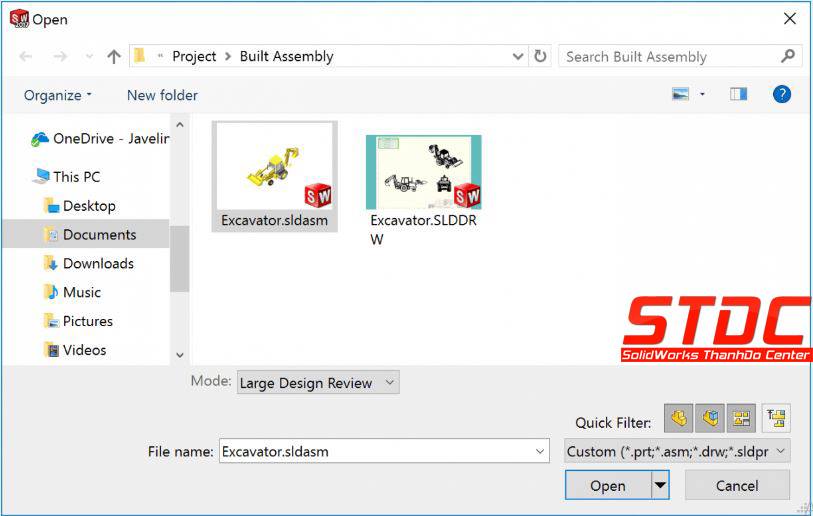
Chế độ LDR sẽ mở cụm trong vài giây giúp bạn tiết kiệm rất nhiều thời gian và với chế độ kích hoạt, bạn vẫn có thể thực hiện các tác vụ sau:
Điều hướng cây thiết kế FeatureManager
Mở các thành phần
Đo khoảng cách
Tạo mặt cắt
Ẩn và hiển thị các thành phần
Tạo, chỉnh sửa các bước
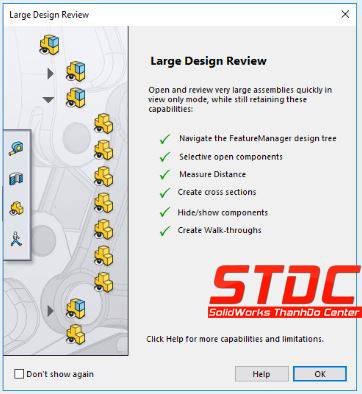
Khi chế độ LDR được kích hoạt, bạn sẽ thấy một thanh công cụ cụ thể trong CommandManager và một biểu tượng con mắt được gắn vào các thành phần trong cây thiết kế FeatureManager để biểu thị chế độ LDR.

Khi bạn muốn kết thúc Chế độ LDR, hãy đóng bản vẽ hoặc chọn Set all to Lightweight hoặc Set all to Resolved từ CommandManager.
 STDC – Trung tâm SolidWorks Thành Đô là đơn vị đào tạo chuyên sâu về SolidWorks tại khu vực miền Bắc, cung cấp các chương trình học thực tiễn, bám sát nhu cầu công việc và ứng dụng trong doanh nghiệp. Với đội ngũ giáo viên nhiều kinh nghiệm thực tế và giáo trình luôn được cập nhật liên tục, chúng tôi đã đào tạo cho rất nhiều đối tượng khách hàng là sinh viên, người đi làm hay các doanh nghiệp có liên quan đến thiết kế 3D cơ khí. Phần mềm SolidWorks được sử dụng bởi hơn 2 triệu kỹ sư và nhà thiết kế trên toàn thế giới. Chúng tôi cam kết và tập trung cung cấp đào tạo và hỗ trợ để giúp bạn nhận ra lợi ích cũng như có một tương lai vững chắc.
