Chuyển đến nội dung
  • 302, Tòa C, Khu Đô thị Xuân Phương Resident, Nam Từ Liêm – Hà Nội
  • 709, Bright City, Km15, Kim Chung, Hoài Đức, Hà Nội
  • 0949.222.486
Facebook Twitter Google-plus Pinterest Youtube
  • Trang chủ
  • GIỚI THIỆU
  • KHÓA HỌC
    • KHÓA HỌC SOLIDWORKS CƠ BẢN CSWA
      • KHÓA HỌC SOLIDWORKS CẤP TỐC
      • KHÓA HỌC ONLINE THỜI GIAN THỰC – THI CHỨNG CHỈ QUỐC TẾ
    • KHÓA HỌC SOLIDWORKS NÂNG CAO CSWP
    • KHÓA HỌC SOLIDWORK CHUYÊN SÂU (Mold, Sheet, Surface….)
    • KHÓA HỌC BỔ TÚC THI CHỨNG CHỈ QUỐC TẾ CHO NGƯỜI ĐI LÀM
    • KHÓA HỌC NX SIEMENS
      • KHÓA HỌC NX SIEMENS CƠ BẢN
      • KHÓA HỌC NX SIEMENS NÂNG CAO
    • KHÓA HỌC AUTOCAD
  • THÔNG TIN
    • ƯU ĐÃI
    • THỦ THUẬT SOLIDWORKS
    • THƯ VIỆN HÌNH ẢNH
  • TÀI LIỆU
  • TIN TỨC – SỰ KIỆN
    • SỰ KIỆN
  • Liên hệ
  • Trang chủ
  • GIỚI THIỆU
  • KHÓA HỌC
  • THÔNG TIN
  • TIN TỨC – SỰ KIỆN
  • HỌC TRỰC TUYẾN
  • TÀI LIỆU
  • Liên hệ

Liên kết Flag Notes với Balloon hoặc chú thích trong môi trường Drawing

Một trong những tính năng mới xuất hiện từ phiên bản SOLIDWORKS 2016 là Flag Notes. Flag Notes là phương pháp chỉ dẫn một khu vực hoặc tính năng của bản vẽ vào danh sách các ghi chú.      

Để thêm Flag Notes vào bản vẽ, bạn phải làm theo các bước sau:     

  1. Thêm một Note vào bản vẽ SOLIDWORKS của bạn     
  2. Chọn Number  từ Formatting toolbar để áp dụng định dạng số cho văn bản.   
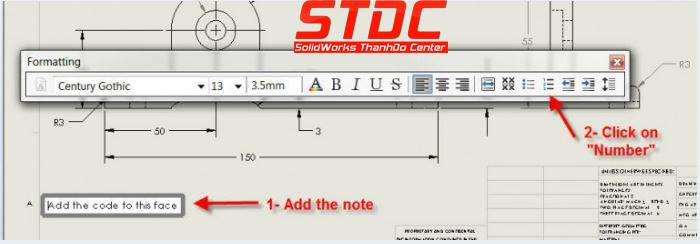
Thanh định dạng chú thích
  1. Bây giờ bấm vào số trong hộp văn bản.      
  2. Tích tùy chọn Add to Flag Note Bank trong Note PropertyManager.     
  3. Bạn cũng có thể xác định một biểu tượng cụ thể cho ghi chú của mình từ menu thả xuống trong phần Border trong.       
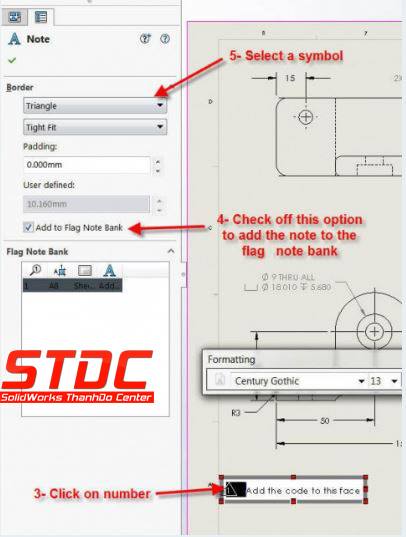
Xác định Flag Note
  1. Bạn có thể thêm các dòng bổ sung vào ghi chú của mình và sau đó chuyển qua các bước từ 3 đến 5 để thêm chúng vào Flag Note Bank.     
  2. Sau khi thêm một ghi chú và liên kết một biểu tượng với nó, bạn có thể thêm Balloons. Để chèn một Balloons, sử dụng công cụ Insert > Annotations > Balloon và chọn một tính năng để thêm Balloons vào.     
  3. Trong PropertyManager của Balloon, chọn hộp kiểm Flag Note Bank và sau đó chọn ghi chú thích hợp bạn muốn liên kết với Balloons từ danh sách. Lưu ý rằng balloon sẽ khớp với số ghi chú và ký hiệu. Bạn cũng sẽ nhận thấy rằng nếu chúng ta di chuột qua balloon, ghi chú được liên kết sẽ xuất hiện trong thông báo bật lên.     
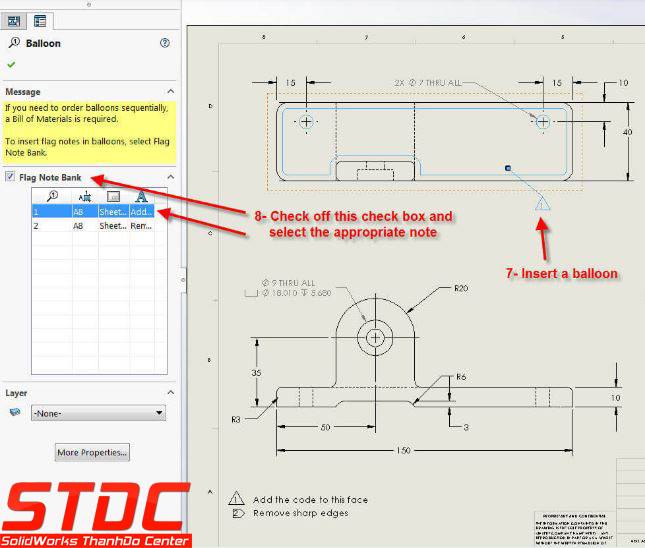
Liên kết giữa các chú thích

Điều này rất hữu ích ngay cả khi bạn thay đổi ghi chú của mình, chẳng hạn như thêm một ghi chú mới ở giữa các ghi chú hiện tại, thứ tự các số sẽ được cập nhật cùng với số balloons. Điều tương tự cũng xảy ra nếu chúng ta xóa một ghi chú. Chúng ta không phải quay lại và cập nhật thủ công thứ tự số.    

Post navigation

 Cách thêm file mẫu vào SolidworksCông cụ kiểm tra chính tả trong Solidworks 

Bài viết mới

  • Bộ cài các phiên bản Adobe Photoshop
  • Sử dụng Guide Curves cho lệnh Sweeps trong SOLIDWORKS
  • Tùy chỉnh giao diện Solidworks theo phong cách cá nhân
  • HƯỚNG DẪN THI THỬ CHỨNG CHỈ QUỐC TẾ SOLIDWORKS
  • Tạo tính năng thu phóng đến kích thước thực tế
  • Ghi chú thích bằng lệnh Hole Callout cho lỗ không thực hiện bằng lệnh Hole Wizard
  • Cách thêm font chữ bị thiếu vào Solidworks
  • Tùy chọn Save, Backup, and Auto-recover trong Solidworks
https://www.youtube.com/watch?v=jnafb5aqCLc
  • Cơ sở 1: C302, Tòa C, Khu Đô thị Xuân Phương Resident, Nam Từ Liêm – Hà Nội
  • Cơ sở 2 : 709 A1.1, Bright City, Km15, Kim Chung, Hoài Đức, Hà Nội
  • Email: solidworks@stdc.edu.vn
  • Fanpage: Trung tâm đào tạo Solidworks STDC
  • Hotline : 0949.222.486

THÔNG TIN

  • Về chúng tôi
  • Chính sách bảo mật
  • Điều khoản và điều kiện

Bản đồ

Đăng ký nhận tin

Gửi thông tin cho chúng tôi

  • Beyond Solidworks
  • Chuyện của Solidworks STDC
  • Liên hệ

© 2018 – Bản quyền thuộc về Trung tâm đào tạo Solidworks Thành Đô