Bạn đang vật lộn trong việc trưng bày các bộ phận và bộ phận phụ trong Bill of Material (BOM). Một cách các bạn hay sử dụng đó là thủ công giấu hàng không mong muốn đi, nhưng cách đó nguy cơ tạo lỗi cao. Có một cách bạn có thể lựa chọn khác nhau để quản lý việc hiển thị các thành phần trong BOM. Các tùy chọn này có thể được áp dụng ở cấp lắp ráp.
Sử dụng Chid component display properties
Giả sử bạn có một assembly có chứa 3 bộ phận chính. Mỗi bộ phận lại có 2 thành phần.
Ví dụ một assembly
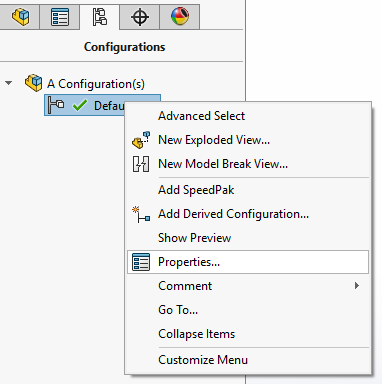 Trình quản lý miền xuất hiện. Nó có phần là Bill of Material Options.
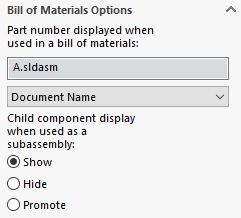 Ở đây bạn có thể nhìn thấy Child component display when used as a subassembly:
+ Show: Hiển thị các thành phần con trong BOM nếu được đưa ra bởi BOM Type trong Bill of Materials PropertyManager. Ví dụ: các thành phần con không được hiển thị Top level only.
+ Hide: Giấu các thành phần con trong BOM, ngay cả khi Bom Type thường hiển thị chúng. Bộ phận lắp ráp xuất hiện dưới dạng một mục duy nhất trong BOM. Ví dụ: Parts only BOM thường liệt kê các thành phần con là biểu tượng riêng. Nếu chọn ẩn thì subassembly sẽ được liệt kê.
+ Promote: Trong BOM và hiển thị các thành phần con của nó, ngay cả khi loại BOM thường hiển thị chúng. Ví dụ, Top level only BOM chỉ liệt kê các subassembly chứ không phải các thành phần con của nó. Nếu chọn Promote, các thành phần con được liệt kê và không hiển thị các bộ phận phụ.
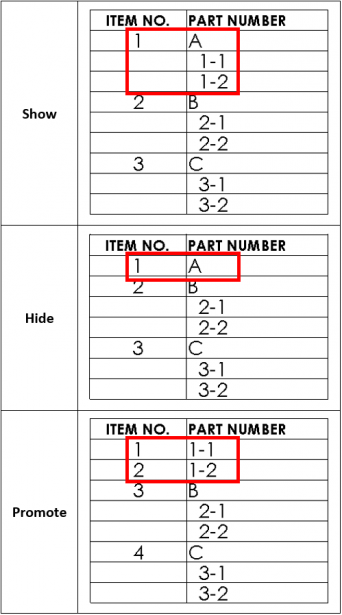
Ví dụ 1: BOM Type set to Indented
Trong ví dụ này thì BOM Type được đặt là Indented thì màn hình cài đặt hiển thị các thành phần con trong sử dụng cho mỗi subassembly:
+ Đối với A thì thiết lập như trong bảng
+ Đối với B và C thiết lập Show
Ở đây bạn có thể nhìn thấy Child component display when used as a subassembly:
+ Show: Hiển thị các thành phần con trong BOM nếu được đưa ra bởi BOM Type trong Bill of Materials PropertyManager. Ví dụ: các thành phần con không được hiển thị Top level only.
+ Hide: Giấu các thành phần con trong BOM, ngay cả khi Bom Type thường hiển thị chúng. Bộ phận lắp ráp xuất hiện dưới dạng một mục duy nhất trong BOM. Ví dụ: Parts only BOM thường liệt kê các thành phần con là biểu tượng riêng. Nếu chọn ẩn thì subassembly sẽ được liệt kê.
+ Promote: Trong BOM và hiển thị các thành phần con của nó, ngay cả khi loại BOM thường hiển thị chúng. Ví dụ, Top level only BOM chỉ liệt kê các subassembly chứ không phải các thành phần con của nó. Nếu chọn Promote, các thành phần con được liệt kê và không hiển thị các bộ phận phụ.
Ví dụ 1: BOM Type set to Indented
Trong ví dụ này thì BOM Type được đặt là Indented thì màn hình cài đặt hiển thị các thành phần con trong sử dụng cho mỗi subassembly:
+ Đối với A thì thiết lập như trong bảng
+ Đối với B và C thiết lập Show
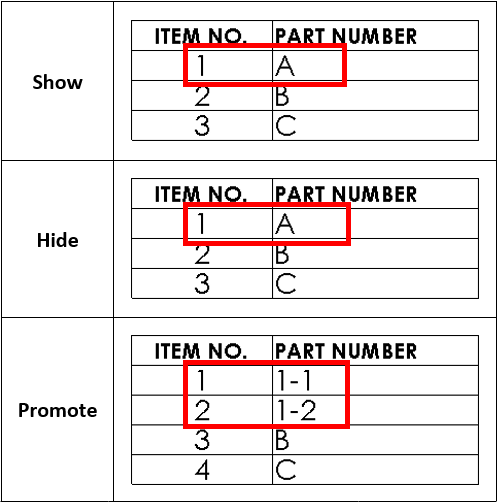
 Ví dụ 2: BOM Type set to Top Level Only
Trong ví dụ này thì BOM Type được đặt Top level only. Màn hình cài đặt hiển thị các thành phần con khi được sử dụng cho mỗi subassembly:
+ Đối với A thì thiết lập như trong bảng
+ Đối với B và C thiết lập Show
Ví dụ 2: BOM Type set to Top Level Only
Trong ví dụ này thì BOM Type được đặt Top level only. Màn hình cài đặt hiển thị các thành phần con khi được sử dụng cho mỗi subassembly:
+ Đối với A thì thiết lập như trong bảng
+ Đối với B và C thiết lập Show
 Ví dụ 3: BOM Type set to Parts Only
Trong ví dụ này Bom Type được đặt là Parts Only. Màn hình cài đặt hiển thị các thành phần con khi được sử dụng cho mỗi subassembly:
+ Đối với A thì thiết lập như trong bảng
+ Đối với B và C thiết lập Show
Ví dụ 3: BOM Type set to Parts Only
Trong ví dụ này Bom Type được đặt là Parts Only. Màn hình cài đặt hiển thị các thành phần con khi được sử dụng cho mỗi subassembly:
+ Đối với A thì thiết lập như trong bảng
+ Đối với B và C thiết lập Show
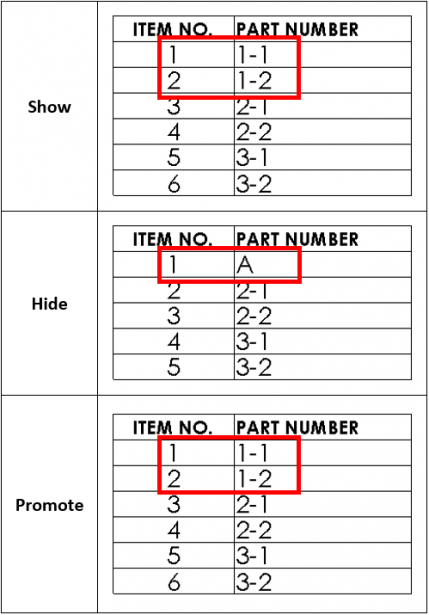 Tóm lại bạn có thể thấy ảnh hưởng của việc hiển thị các bộ phận phụ trong định mức nguyên liệu với sự trợ giúp của cài đặt các thành phần con. Điều này có thể hữu ích đối với bạn khi thêm một bộ phận lắp ráp của một thành phần. Thành phần như vậy nên được liệt kê như một mục trong bảng kê các tài liệu. Bằng cách giấu các thành phần con của bộ phận lắp ráp này thì bạn có thể đạt được điều bạn muốn.
- A
- 1-1
- 1-2
- B
- 2-1
- 2-2
- C
- 3-1
- 3-2
Trình quản lý miền xuất hiện. Nó có phần là Bill of Material Options.
Ở đây bạn có thể nhìn thấy Child component display when used as a subassembly:
+ Show: Hiển thị các thành phần con trong BOM nếu được đưa ra bởi BOM Type trong Bill of Materials PropertyManager. Ví dụ: các thành phần con không được hiển thị Top level only.
+ Hide: Giấu các thành phần con trong BOM, ngay cả khi Bom Type thường hiển thị chúng. Bộ phận lắp ráp xuất hiện dưới dạng một mục duy nhất trong BOM. Ví dụ: Parts only BOM thường liệt kê các thành phần con là biểu tượng riêng. Nếu chọn ẩn thì subassembly sẽ được liệt kê.
+ Promote: Trong BOM và hiển thị các thành phần con của nó, ngay cả khi loại BOM thường hiển thị chúng. Ví dụ, Top level only BOM chỉ liệt kê các subassembly chứ không phải các thành phần con của nó. Nếu chọn Promote, các thành phần con được liệt kê và không hiển thị các bộ phận phụ.
Ví dụ 1: BOM Type set to Indented
Trong ví dụ này thì BOM Type được đặt là Indented thì màn hình cài đặt hiển thị các thành phần con trong sử dụng cho mỗi subassembly:
+ Đối với A thì thiết lập như trong bảng
+ Đối với B và C thiết lập Show
Ví dụ 2: BOM Type set to Top Level Only
Trong ví dụ này thì BOM Type được đặt Top level only. Màn hình cài đặt hiển thị các thành phần con khi được sử dụng cho mỗi subassembly:
+ Đối với A thì thiết lập như trong bảng
+ Đối với B và C thiết lập Show
Ví dụ 3: BOM Type set to Parts Only
Trong ví dụ này Bom Type được đặt là Parts Only. Màn hình cài đặt hiển thị các thành phần con khi được sử dụng cho mỗi subassembly:
+ Đối với A thì thiết lập như trong bảng
+ Đối với B và C thiết lập Show
Tóm lại bạn có thể thấy ảnh hưởng của việc hiển thị các bộ phận phụ trong định mức nguyên liệu với sự trợ giúp của cài đặt các thành phần con. Điều này có thể hữu ích đối với bạn khi thêm một bộ phận lắp ráp của một thành phần. Thành phần như vậy nên được liệt kê như một mục trong bảng kê các tài liệu. Bằng cách giấu các thành phần con của bộ phận lắp ráp này thì bạn có thể đạt được điều bạn muốn.