Xây dựng chi tiết từ môi trường Sheet Metal và chuyển đổi mô hình từ môi trường Part khác nhau như thế nào?
Để so sánh hai phương pháp này tôi lấy một ví dụ đơn giản là tạo ra một chi tiết hộp rất cơ bản với hai kỹ thuật dựng hình khác nhau để xác định loại nào hiệu quả hơn, mang lại kết quả chính xác hơn và trông đẹp hơn.
Phương pháp 1: xây dựng mô hình hộp bằng lệnh Extrude và các nhóm lệnh hỗ trợ, sau đó sử dụng lệnh convert to sheet metal để chuyển sang mô hình tấm.
Phương pháp 2: xây dựng mô hình hoàn toàn trong môi trường Sheet metal.
Phương pháp 1: Chuyển đổi sang kim loại tấm
Bắt đầu bằng cách tạo một bản Sketch có kích thước 12 x 12(inch) và Extrude 12 inch để có được một khối lập phương. Tiếp theo chúng ta thực hiện lệnh fillet 0,25 ở 4 cạnh đáy. Thực hiện lệnh Shell để tạo độ dày các bề mặt là 0,125. Ta được kết quả như hình ảnh.

Chi tiết được tạo trong môi trường Feature sau đó chuyển sang Sheet Metal
Chúng ta cần thực hiện lệnh cuối cùng là lệnh Convert to Sheet Metal. Ở đây, chúng ta muốn độ dày tấm là 0,125 bán kính uốn cong là 0,125 và sử dụng tùy chọn Collect All Bends. Trong phần corner types, tôi đã chọn Corner Butt và đặt khe hở Default Gap 0,010 và Overlap là 0,5. Sau cùng là chọn vật liệu, tôi lấy Plain Carbon Steel. Chi tiết đã hoàn tất, lưu lại để chúng ta có thể so sánh với phương pháp thứ 2.
Phương pháp 2: Tạo tấm kim loại
Bắt đầu bằng cách tạo một bản Sketch trên mặt phẳng top vẽ cùng một hình vuông 12 x 12 inch. Thay vì Extrude, sử dụng Flange / Tab tạo độ dày 0,125.
Lệnh tiếp theo và cuối cùng chúng ta cần sử dụng là Edge Flange. Lựa chọn 4 cạnh bạn đã fillet trong phần cuối cùng. Nhập khoảng cách 12 để tạo hoàn thành việc tạo chi tiết. Sau cùng , tôi đặt vật liệu Plain Carbon Steel cho chi tiết.
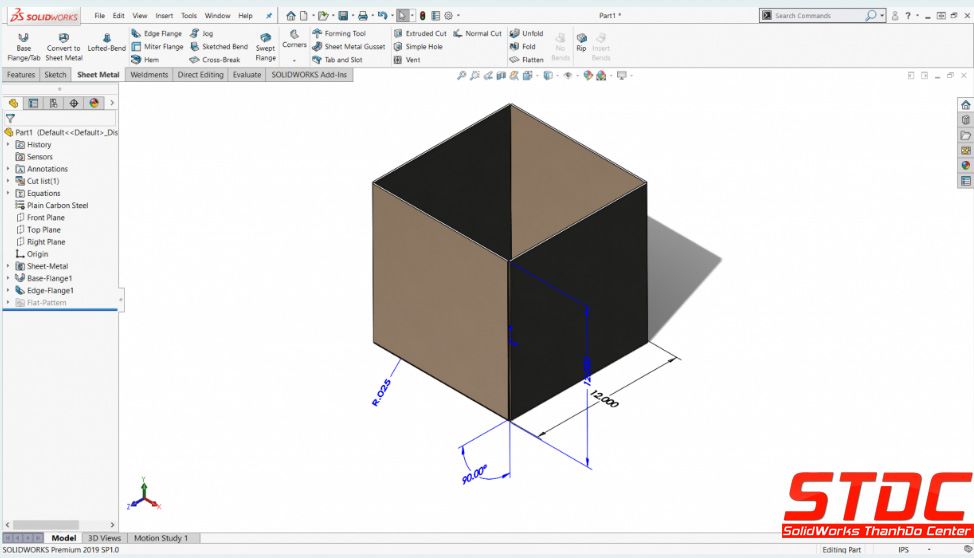
Chi tiết được xây dựng trong môi trường Sheet Metal
So sánh giữa 2 chi tiết
Thuộc tính khối lượng
Đo khối lượng cho cả 2 chi tiết sẽ được kết quả như sau. Phần kim loại tấm là 24,593 lbs và phần chuyển đổi là 24,564 lbs. Sự khác biệt là rất nhỏ, chúng ta có thể gọi nó bằng nhau.
Quy trình xây dựng mô hình
Có thể thấy rằng, phần kim loại tấm sử dụng ít lệnh hơn để tạo ra mô hình giúp chúng ta tiết kiệm được thời gian, cũng như dễ dàng hơn trong việc quản lí, sửa đổi mô hình.
Chất lượng hình ảnh của mô hình
Các bạn có thể xoay mô hình và xem xét các vị trí, chúng ta có thể thấy rằng, tại các góc của chi tiết chuyển đổi từ mô hình part xuất hiện các cạnh xoắn bất thường, tuy nhiên trong phần chi tiết kim loại tấm thì hoàn toàn không xuất hiện, thay vào đó, nó có cái nhìn tốt hơn.

Vị trí góc có các đường xoắn

Vị trí góc không có đường xoắn
Kết luận:
Khi thiết kế chi tiết bằng môi trường Sheet Metal thay vì chuyển đổi chi tiết Part thành kim loại tấm hoạt động tốt hơn. Điều này được thực hiện trong hầu hết các trường hợp và không có nghĩa là ‘không thiết kế chi tiết trong môi trường Part và chuyển đổi sang môi trường Sheet Metal’, nhưng thông thường bạn sẽ có được sản phẩm đẹp hơn và dễ dàng hơn.
 STDC – Trung tâm SolidWorks Thành Đô là đơn vị đào tạo chuyên sâu về SolidWorks tại khu vực miền Bắc, cung cấp các chương trình học thực tiễn, bám sát nhu cầu công việc và ứng dụng trong doanh nghiệp. Với đội ngũ giáo viên nhiều kinh nghiệm thực tế và giáo trình luôn được cập nhật liên tục, chúng tôi đã đào tạo cho rất nhiều đối tượng khách hàng là sinh viên, người đi làm hay các doanh nghiệp có liên quan đến thiết kế 3D cơ khí. Phần mềm SolidWorks được sử dụng bởi hơn 2 triệu kỹ sư và nhà thiết kế trên toàn thế giới. Chúng tôi cam kết và tập trung cung cấp đào tạo và hỗ trợ để giúp bạn nhận ra lợi ích cũng như có một tương lai vững chắc.
