SOLIDWORKS MBD 2019: Bảo mật, hỗ trợ kim loại tấm và sao chép lược đồ
SOLIDWORKS Model Based Definition (MBD) 2019 là giải pháp được tích hợp, giải pháp sản xuất không cần bản vẽ để mô tả, tổ chức và phát hành 3D PMI và dữ liệu mô hình 3D một cách trực tiếp trong từng lĩnh vực công nghiệp với các chuẩn chung.
SOLIDWORKS MBD 2019 giới thiệu các thiết lập bảo mật bổ sung cho các tệp PDF 3D được xuất ra để bảo vệ quyền sở hữu trí tuệ. MBD 2019 bây giờ cũng hỗ trợ các bộ phận kim loại tấm và chú thích như ghi chú uốn cong và bảng uốn cong. Sự linh hoạt bổ sung trao cho người dùng cuối cùng khả năng sao chép các lược đồ DimXpert trên các cấu hình và tài liệu.
Tăng cường bảo mật
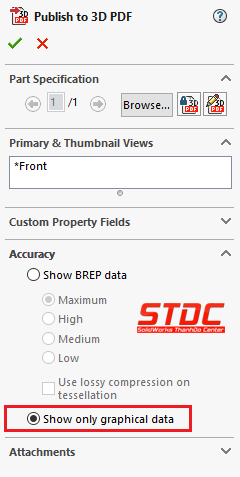
Cộng tác với 3D PDF cho phép người nhận có thể xem và thẩm tra Thông tin sản xuất sản phẩm (PMI) trong không gian 3D. SOLIDWORKS MBD 2019 cung cấp các thiết lập bảo mật bổ sung để đảm bảo rằng chỉ những thông tin cần thiết mới được gửi đến người nhận.
Nội dung PDF 3D hiện có thể được xuất bản bằng cách sử dụng “Publish to 3D PDF” thay vì dữ liệu BREP. Cài đặt này được tìm thấy trong phần ‘Accuracy’ của trình quản lý thuộc tính ‘Publish to 3D PDF’ .
Dữ liệu BREP chứa đủ thông tin để có thể thay đổi kỹ sư hoặc sản xuất một phần. Chỉ sử dụng dữ liệu đồ họa sẽ làm giảm thông tin nội bộ của sản phẩm để giúp bảo vệ tài sản trí tuệ.
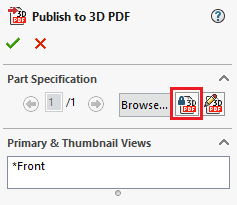
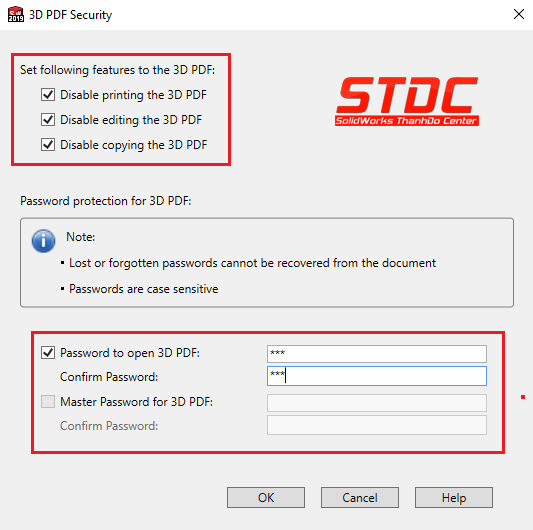
Cài đặt bảo mật PDF bổ sung cũng có thể được đặt trực tiếp trong trình quản lý thuộc tính MBD ‘Publish to 3D PDF’ bằng cách nhấp vào nút ‘3D PDF Security Settings’.
Một cửa sổ sẽ khởi chạy để Cài đặt bảo mật PDF. Các cài đặt bảo mật có thể được kiểm soát bao gồm khả năng vô hiệu hóa in, sao chép hoặc chỉnh sửa PDF đã xuất bản. Mật khẩu cũng có thể được thêm vào để PDF được xuất bản sẽ không mở mà không có mật khẩu được chèn vào.
Hỗ trợ cho các bộ phận kim loại tấm
SOLIDWORKS MBD 2019 hiện hỗ trợ các bộ phận kim loại tấm và chú thích khi tạo Chế độ xem 3D. Các chú giải kim loại tấm cụ thể như Bend Notes, Bend Lines, Bounding Box và Bend Tables có thể được tạo ra theo mẫu phẳng của mô hình 3D.
Thêm vào ghi chú Bend
Bend Notes và Bounding Box sẽ được áp dụng và duy trì ở dạng phẳng của phần kim loại tấm.
- Nhấp vào ‘Flatten’ từ tab Sheet Metal trong Command Manager hoặc unsuppress Flat Pattern từ cây tính năng.
- Nhấp chuột phải vào thư mục ‘Flat-Pattern#’ trong cây tính năng.
- Chọn ‘Insert Bend Notes.’
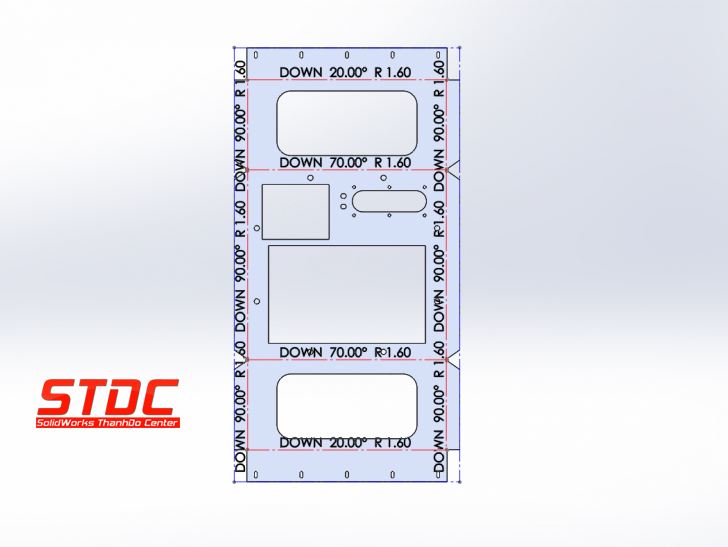
Kết quả là các đường Bend Lines và Bounding Box được tự động chèn vào phần kim loại tấm phẳng. Cũng bao gồm các góc uốn cong và hướng dẫn để sản xuất một phần.
Đường uốn cong và Hộp giới hạn sẽ được mã hóa màu để dễ xem. Màu sắc có thể được tùy chỉnh thông qua các cài đặt MBD kim loại tấm đã tìm thấy Thuộc tính Tài liệu:
Công cụ> Tùy chọn> Thuộc tính tài liệu> Sheet Metal MBD
Thêm vào bảng Bend
Một bảng Bend có thể được áp dụng cho các mẫu phẳng của phần kim loại tấm.
- Nhấp vào ‘Flatten’ từ tab Sheet Metal trong Command Manager hoặc unsuppress Flat Pattern từ cây tính năng.
- Nhấp vào ‘Insert’ từ menu chính ở đầu giao diện người dùng SOLIDWORKS.
- Chọn ‘Tables’
- Chọn ‘Bend Table’
Kết quả là Bend Lines, Bounding Box Lines, Bend Table, và các thẻ uốn cong liên quan sẽ được chèn vào mẫu Flat. Thẻ sẽ xuất hiện trong Bảng Bend cùng với hướng uốn cong, góc uốn cong và bán kính trong. Các thẻ tương ứng cũng sẽ xuất hiện bên cạnh các đường cong tương ứng trên chính Mẫu Phẳng.
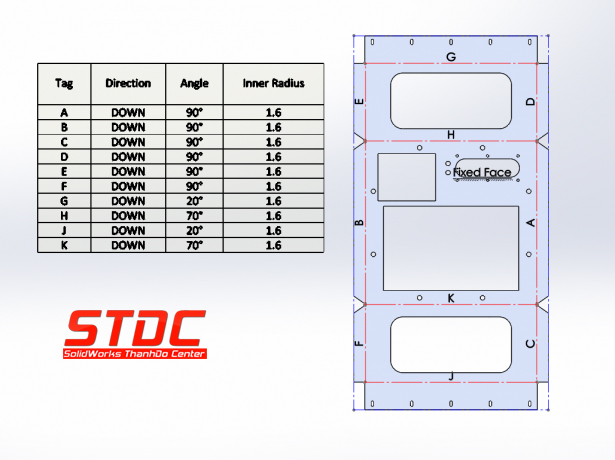
Chụp thông tin về Bend trong Chế độ xem 3D
Khi ghi chú và thông tin uốn cong đã được thêm vào Mẫu phẳng bằng kim loại tấm, thông tin này có thể được chụp trong Chế độ xem 3D để xuất bản thành eDrawings hoặc PDF 3D.
Trình quản lý thuộc tính ‘Capture 3D View’ sẽ kéo vào cấu hình ‘Default ’ để chụp Mẫu phẳng, Thông tin uốn cong, Thu phóng, Định hướng và mọi tùy chỉnh được thêm vào chế độ xem.
Chế độ xem 3D cuối cùng sẽ được đặt trong tab ‘3D Views’ ở cuối màn hình SOLIDWORKS. Điều này cho phép chỉnh sửa trong tương lai và dễ dàng truy cập thông tin này trong cả SOLIDWORKS và các định dạng đã xuất bản.
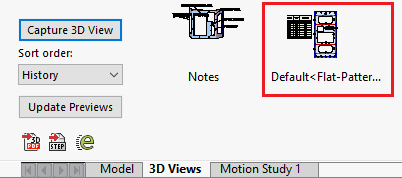
Sao chép và nhập các lược đồ DimXpert
SOLIDWORKS MBD 2019 giảm trùng lặp công việc bằng cách có thể sử dụng các sơ đồ kích thước hiện có cho các phần và cấu hình khác. Các nút ‘Copy Scheme’ và ‘Import Scheme’ cụ thể nằm trong Trình quản lý Lệnh MBD 2019.
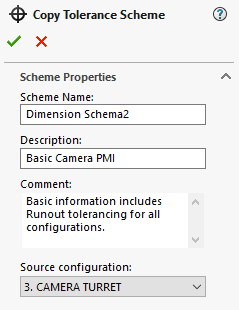
Sao chép lược đồ DimXpert sang một cấu hình khác
Khi một phần tệp có nhiều cấu hình, lược đồ DimXpert từ một cấu hình có thể được sao chép sang các cấu hình khác trong phần. Điều này lý tưởng cho các cấu hình có hình học rất giống nhau. Công việc và các tùy chỉnh có thể được tạo một lần và được sử dụng lại với yêu cầu chỉnh sửa tối thiểu.
Để sao chép lược đồ DimXpert:
- Tạo lược đồ DimXpert trong một cấu hình.
- Bấm đúp để kích hoạt Cấu hình mà bạn muốn lược đồ được sao chép vào. Cấu hình này không thể có Lược đồ DimXpert hiện có.
- Chọn ‘Copy Scheme.’
- Trong Trình quản lý thuộc tính, bây giờ bạn có thể thêm Tên lược đồ, Mô tả, Nhận xét và chỉ định ‘Cấu hình nguồn – Source Configuration ‘ nơi mà Lược đồ DimXpert cư trú.
- Nhấp vào ‘OK’ để hoàn thành bản sao.
Nhập lược đồ DimXpert
Lược đồ DimXpert có thể được nhập từ một phần tệp này sang tệp khác bằng cách sử dụng ‘Import Scheme’ trong Trình quản lý lệnh MBD.
- Mở tệp mà bạn muốn thêm Đề án DimXpert của mình vào.
- Nhấp vào ‘Nhập Đề án – Import Scheme ‘.
- Duyệt đến tệp phần chứa lược đồ DimXpert ban đầu của bạn.
- Chọn Cấu hình nguồn có chứa lược đồ DimXpert.
- Nhấp vào ‘ Open ‘.

Lược đồ DimXpert gốc sẽ được thêm vào tệp phần của bạn.
 STDC – Trung tâm SolidWorks Thành Đô là đơn vị đào tạo chuyên sâu về SolidWorks tại khu vực miền Bắc, cung cấp các chương trình học thực tiễn, bám sát nhu cầu công việc và ứng dụng trong doanh nghiệp. Với đội ngũ giáo viên nhiều kinh nghiệm thực tế và giáo trình luôn được cập nhật liên tục, chúng tôi đã đào tạo cho rất nhiều đối tượng khách hàng là sinh viên, người đi làm hay các doanh nghiệp có liên quan đến thiết kế 3D cơ khí. Phần mềm SolidWorks được sử dụng bởi hơn 2 triệu kỹ sư và nhà thiết kế trên toàn thế giới. Chúng tôi cam kết và tập trung cung cấp đào tạo và hỗ trợ để giúp bạn nhận ra lợi ích cũng như có một tương lai vững chắc.
