SW Map File- Tạo 1 lớp màu trong tệp tin DXF/DWG
Máy cắt laser trên thị trường có thể tự động nhận ra các lớp màu từ các tập tin DXF. Dựa trên màu sắc trong tập tin DXF máy sẽ khắc hoặc cắt hình học. Với xuất file DXF thông thường, bạn sẽ cần chỉnh sửa trong Draftsight và tạo mã màu sau đó. Đây là một quá trình chúng ta có thể tự động hóa với chức năng tệp MAP SOLIDWORKS, loại bỏ một nhiệm vụ lặp đi lặp lại trong công việc hàng ngày. Trong bài viết này sẽ hướng dẫn để thiết lập xuất trực tiếp từ một tập tin kim loại tấm 3D và làm thế nào nó có thể tự động được tạo ra bằng cách sử dụng một tác vụ PDM.
Tệp MAP
Bước đầu tiên là kích hoạt tệp MAP và thiết lập đúng tệp MAP để sử dụng. Để chỉnh sửa các tùy chọn xuất DXF, tập tin cần phải được mở. Khi mở tập tin, vào Tools – Options – Export – DXF . Trong các tùy chọn xuất DXF, chúng ta cũng có thể kiểm soát phiên bản đầu ra và xử lý spline, nhưng chúng ta quan tâm đến tệp MAP. Chọn Enable .
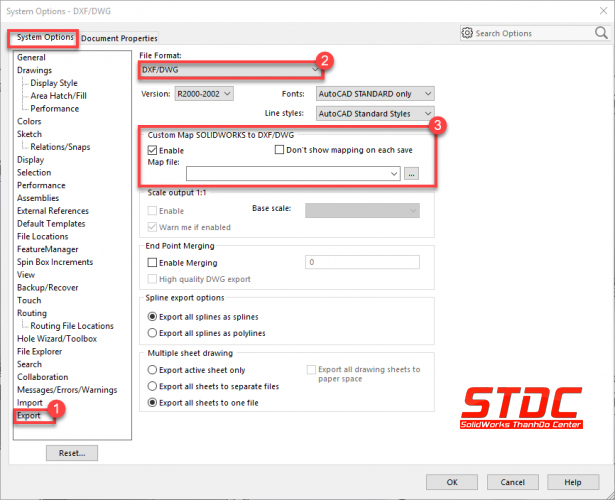
Sau khi tạo tệp MAP và lưu. Sau đó quay lại các tùy chọn này và không đánh dấu vào ô Don’t show mapping on each save. Bây giờ các tùy chọn được thiết lập.
Xuất kim loại tấm Sheet Metal
Khắc chữ và cắt lỗ trong tập tin kim loại tấm như hình bên dưới bên dưới, cần sử dụng một phác thảo trong mô hình chính để chứa text . Có thể sử dụng Phông chữ OLF SimpleSansOC , đây là phông chữ một dòng và luôn có sẵn trong SOLIDWORKS. Để xuất kim loại tấm này sang DXF, nhấn chuột phải vào model và chọn Export to DXF / DWG .
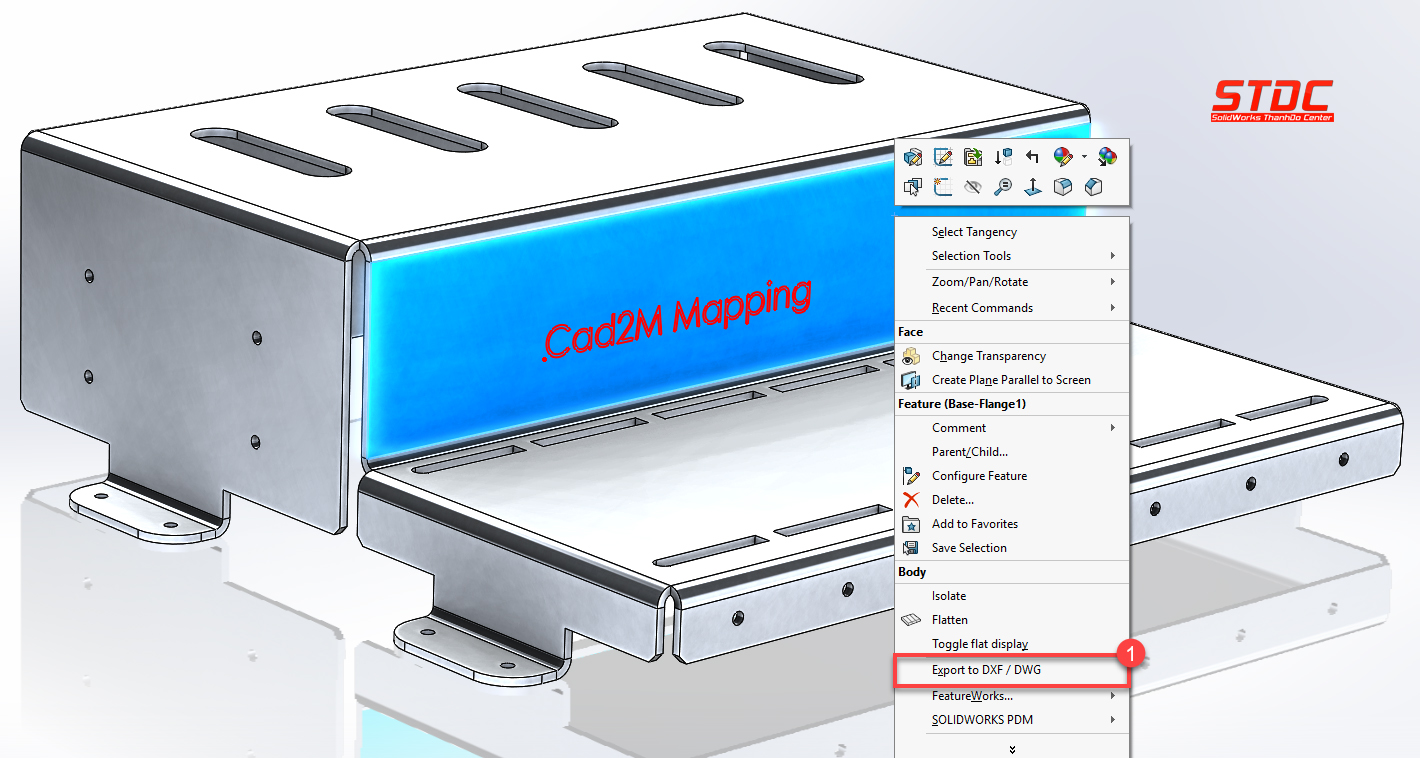
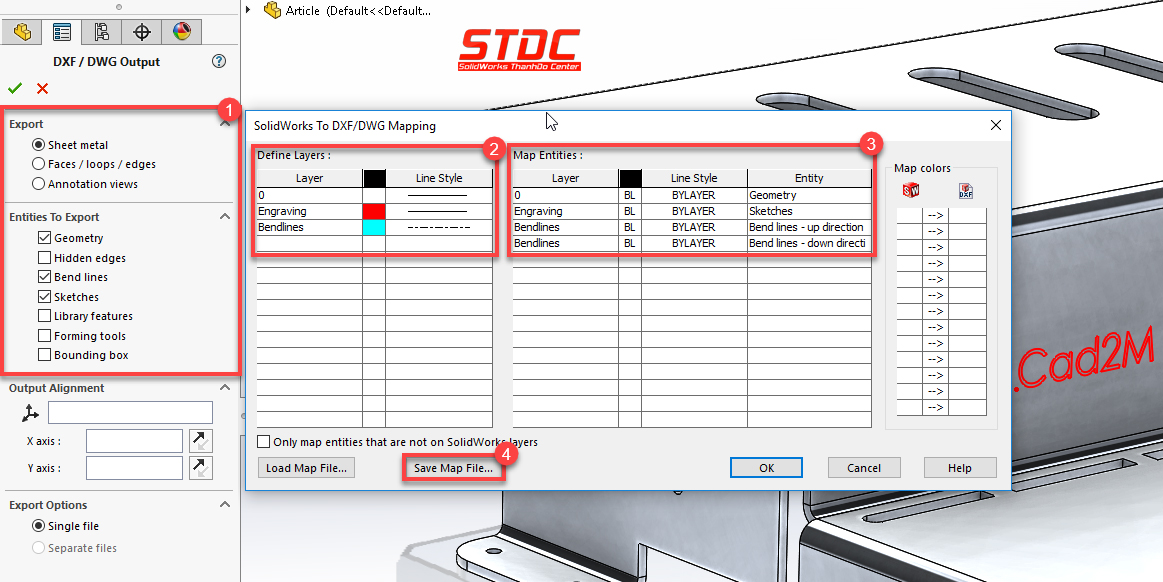
Điều này sẽ trả về Property Manager cho đầu ra DXF. Chọn tùy chọn kim loại tấm và chọn xuất các đường cong, đường phác thảo và hình học.
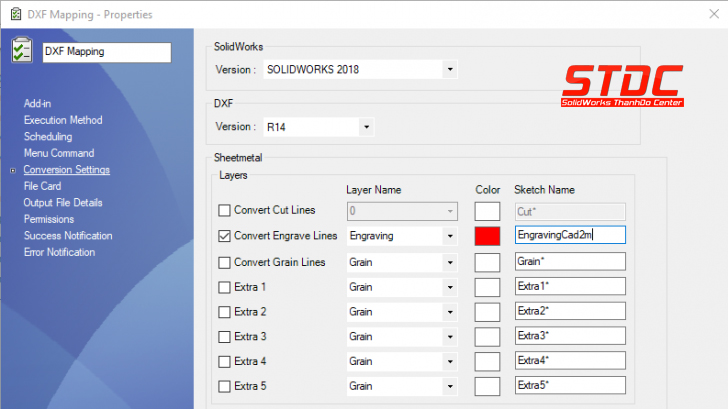
Sau khi xác nhận với dấu tick màu xanh lá cây, thay vì hiển thị bản xem trước, sẽ được yêu cầu tạo tệp MAP. Khi sử dụng xuất trực tiếp từ mô hình 3D, sử dụng Define Layers và Đối tượng MAP. Màu MAP có thể được sử dụng khi bạn có bản vẽ 2D. Việc xuất trực tiếp từ 3D có ít tùy chọn hơn để ánh xạ 2D. Chỉ có thể ánh xạ các bản phác thảo từ mô hình đến 1 lớp. Khi xuất 2D, sẽ có dấu hiệu khác biệt giữa các đường centrelines, guidelines v.v.
Dưới Define Layers, chúng ta tạo các layer cần có trong file DXF. Trong ví dụ: Hình học (Trắng), Chạm khắc (Màu đỏ) và Đường cong (Xanh) Trong Đối tượng MAP, gán đối tượng đến Lớp. Đừng quên lưu tập tin MAP!
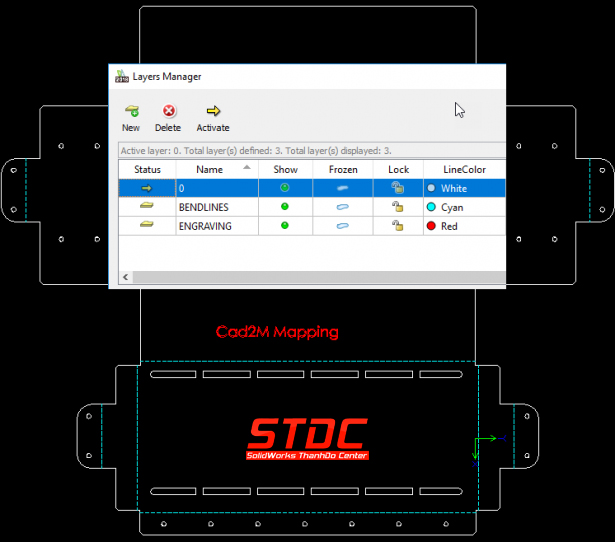
Kiểm tra chính xác trên bản xem trước và thực hiện xuất. Trong DraftSight, xác minh kết quả và thấy các lớp đã được tạo với màu phù hợp. Quay trở lại các tùy chọn DXF và đánh dấu vào ô Don’t show mapping on each save.
Tự động hóa trong SOLIDWORKS PDM
Quá trình mô tả trong SOLIDWORKS là bán tự động. Khi một phần đã sẵn sàng, chúng ta cần tạo thủ công DXF từ các tệp chúng ta đã tạo. Trong PDM Professional, điều này có thể được kết hợp thành một tác vụ. Ví dụ, khi một phần đã sẵn sàng để sản xuất, nó đã được phê duyệt và trải qua một quá trình chuyển đổi. Trong quá trình chuyển đổi này, DXF được tạo ra. Với việc sử dụng MAP, các bản phác thảo cụ thể được xuất ra các lớp cụ thể. Cuối cùng, DXF được đặt trong một thư mục được chỉ định.
Kết luận
Với việc sử dụng một tập tin MAP, một lớp DXF màu được tạo ra. Trong bài này, bạn đã biết cách bật tùy chọn và cách thiết lập tệp ánh xạ mong muốn. Trong phần mềm SOLIDWORKS bạn có thể tạo ra các máy bán tự động. Xuất hoàn toàn tự động với việc sử dụng PDM Professional và các tác vụ được tạo tùy chỉnh.
 STDC – Trung tâm SolidWorks Thành Đô là đơn vị đào tạo chuyên sâu về SolidWorks tại khu vực miền Bắc, cung cấp các chương trình học thực tiễn, bám sát nhu cầu công việc và ứng dụng trong doanh nghiệp. Với đội ngũ giáo viên nhiều kinh nghiệm thực tế và giáo trình luôn được cập nhật liên tục, chúng tôi đã đào tạo cho rất nhiều đối tượng khách hàng là sinh viên, người đi làm hay các doanh nghiệp có liên quan đến thiết kế 3D cơ khí. Phần mềm SolidWorks được sử dụng bởi hơn 2 triệu kỹ sư và nhà thiết kế trên toàn thế giới. Chúng tôi cam kết và tập trung cung cấp đào tạo và hỗ trợ để giúp bạn nhận ra lợi ích cũng như có một tương lai vững chắc.
