Chuyển đến nội dung
  • 302, Tòa C, Khu Đô thị Xuân Phương Resident, Nam Từ Liêm – Hà Nội
  • 709, Bright City, Km15, Kim Chung, Hoài Đức, Hà Nội
  • 0949.222.486
Facebook Twitter Google-plus Pinterest Youtube
  • Trang chủ
  • GIỚI THIỆU
  • KHÓA HỌC
    • KHÓA HỌC SOLIDWORKS CƠ BẢN CSWA
      • KHÓA HỌC SOLIDWORKS CẤP TỐC
      • KHÓA HỌC ONLINE THỜI GIAN THỰC – THI CHỨNG CHỈ QUỐC TẾ
    • KHÓA HỌC SOLIDWORKS NÂNG CAO CSWP
    • KHÓA HỌC SOLIDWORK CHUYÊN SÂU (Mold, Sheet, Surface….)
    • KHÓA HỌC BỔ TÚC THI CHỨNG CHỈ QUỐC TẾ CHO NGƯỜI ĐI LÀM
    • KHÓA HỌC NX SIEMENS
      • KHÓA HỌC NX SIEMENS CƠ BẢN
      • KHÓA HỌC NX SIEMENS NÂNG CAO
    • KHÓA HỌC AUTOCAD
  • THÔNG TIN
    • ƯU ĐÃI
    • THỦ THUẬT SOLIDWORKS
    • THƯ VIỆN HÌNH ẢNH
  • TÀI LIỆU
  • TIN TỨC – SỰ KIỆN
    • SỰ KIỆN
  • Liên hệ
  • Trang chủ
  • GIỚI THIỆU
  • KHÓA HỌC
  • THÔNG TIN
  • TIN TỨC – SỰ KIỆN
  • HỌC TRỰC TUYẾN
  • TÀI LIỆU
  • Liên hệ

Tạo Decals, vết xước trên chi tiết thực tế trong SOLIDWORKS

Decals trong SOLIDWORKS Visualize thường được áp dụng là các biểu tượng, nhãn và biển báo  để dán lên các sản phẩm. Bài viết này sẽ hướng dẫn cách sử dụng decals để tạo ra những khiếm khuyết, bụi bẩn và thiệt hại thực tế sẽ xuất hiện bởi nếu không  bạn sẽ trông quá sạch sẽ và hoàn hảo.
Khi render trong Visualize, bạn có tùy chọn để lưu các tập tin định dạng .png (portable network grahpic). Loại tệp này hỗ trợ các kênh alpha – các phần của hình ảnh có thể được đặt trong suốt và do đó dễ dàng để chèn vào bất kỳ nền nào. Tương tự như vậy khi bạn nhập decals. Một vết trầy xước với vòm trong suốt được thiết lập dưới dạng decal để tạo vết xước trên đối tượng của bạn. Tất cả bạn cần làm là tìm một số mẫu nhãn phù hợp
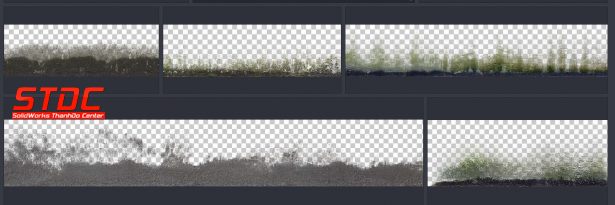
Có rất nhiều mẫu được tìm thấy từ các nguồn trực tuyến. Ví dụ như là Textures.com bao gồm cả một thể loại dành riêng cho decals. Dưới đây là mẫu một đoạn nhỏ các vết bẩn trên tường có sẵn –bạn có thể tải về rất đơn giản.
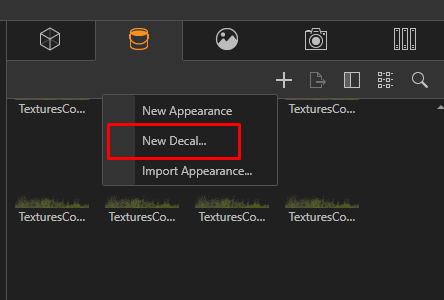
Quá trình thêm các decal là giống như bất kỳ các công việc khác. Nhấn biểu tượng dấu cộng trên tab xuất hiện (cho Visualize 2018 ) và chọn thêm hình mới sau đó duyệt qua tệp .png của bạn. Bạn cũng sẽ tìm thấy tùy chọn này bằng cách nhấp chuột phải vào khung xuất hiện.

Kéo biểu tượng lên trên bề mặt mong muốn sau đó di chuyển vị trí, xoay và sử dụng công cụ thao tác đối tượng.
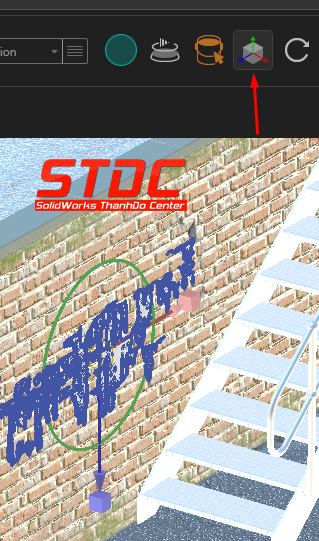
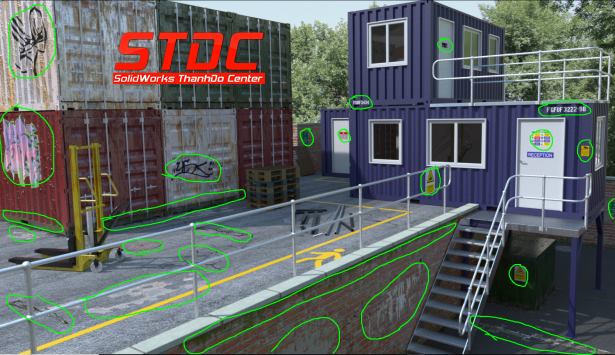
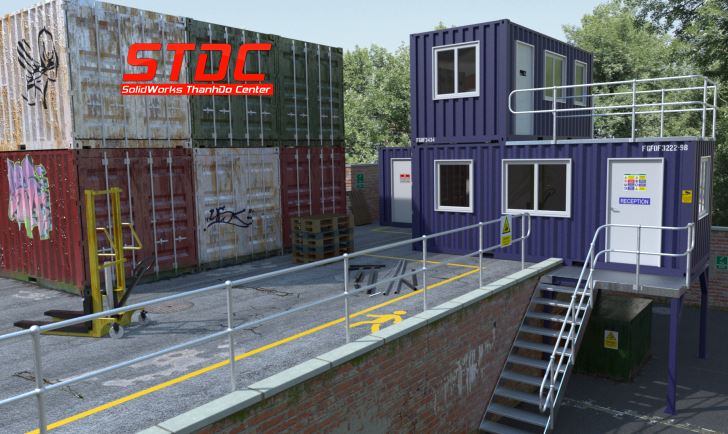
Ví dụ render dưới đây sẽ minh hoạ thay đổi các container trong sân . Các decals nổi bật giúp đưa ra các ví dụ thực tế về:

  • Hình vẽ nghệ thuật
  • Các vết nứt (bề mặt tường và mặt đường)
  • Xi măng thừa trên tường
  • Trầy xước trên đường
  • Đường gờ
  • Biển báo sức khoẻ và an toàn


Lưu ý! Không nên render quá nhiều chi tiết cùng một lúc!

Post navigation

 SOLIDWORKS xDesign – Thiết kế 3D CAD trên trình duyệtSOLIDWORKS xDesign Mini Design Challenge: Câu chuyện đằng sau Thách thức – Phần 1 

Bài viết mới

  • Bộ cài các phiên bản Adobe Photoshop
  • Sử dụng Guide Curves cho lệnh Sweeps trong SOLIDWORKS
  • Tùy chỉnh giao diện Solidworks theo phong cách cá nhân
  • HƯỚNG DẪN THI THỬ CHỨNG CHỈ QUỐC TẾ SOLIDWORKS
  • Tạo tính năng thu phóng đến kích thước thực tế
  • Ghi chú thích bằng lệnh Hole Callout cho lỗ không thực hiện bằng lệnh Hole Wizard
  • Cách thêm font chữ bị thiếu vào Solidworks
  • Tùy chọn Save, Backup, and Auto-recover trong Solidworks
https://www.youtube.com/watch?v=jnafb5aqCLc
  • Cơ sở 1: C302, Tòa C, Khu Đô thị Xuân Phương Resident, Nam Từ Liêm – Hà Nội
  • Cơ sở 2 : 709 A1.1, Bright City, Km15, Kim Chung, Hoài Đức, Hà Nội
  • Email: solidworks@stdc.edu.vn
  • Fanpage: Trung tâm đào tạo Solidworks STDC
  • Hotline : 0949.222.486

THÔNG TIN

  • Về chúng tôi
  • Chính sách bảo mật
  • Điều khoản và điều kiện

Bản đồ

Đăng ký nhận tin

Gửi thông tin cho chúng tôi

  • Beyond Solidworks
  • Chuyện của Solidworks STDC
  • Liên hệ

© 2018 – Bản quyền thuộc về Trung tâm đào tạo Solidworks Thành Đô