Tạo tùy chỉnh kích thước cho chi tiết trong thư viện SolidWorks

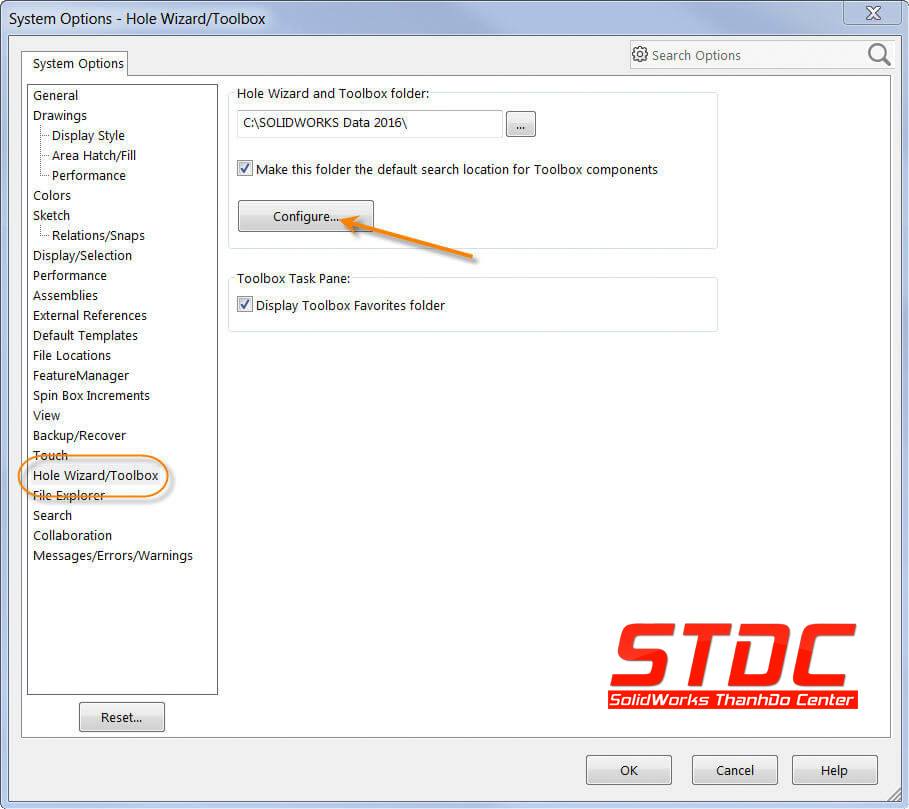
Nếu có một Bulong, đai ốc cụ thể bạn cần nhưng không thể tìm thấy kích thước phù hợp của nó trong thư viện của Solidworks, bạn có thể sửa đổi và them các kích cỡ tùy chỉnh. Mở SOLIDWORKS và chuyển đến Tools > Options > System Options tab > Hole Wizard/Toolbox. Sau đó, bạn có thể nhấp vào nút ‘Configure‘ để hiển thị Toolbox Settings.
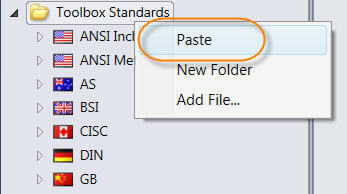
Sau đó bạn chọn: Customize Your Hardware

Bạn chỉ có thể tùy chỉnh các Toolbox standards hiện có, hoặc nếu bạn thích, bạn có tùy chọn tạo bản sao toàn bộ tiêu chuẩn và đổi tên nó để bạn có một tiêu chuẩn tùy chỉnh riêng biệt.

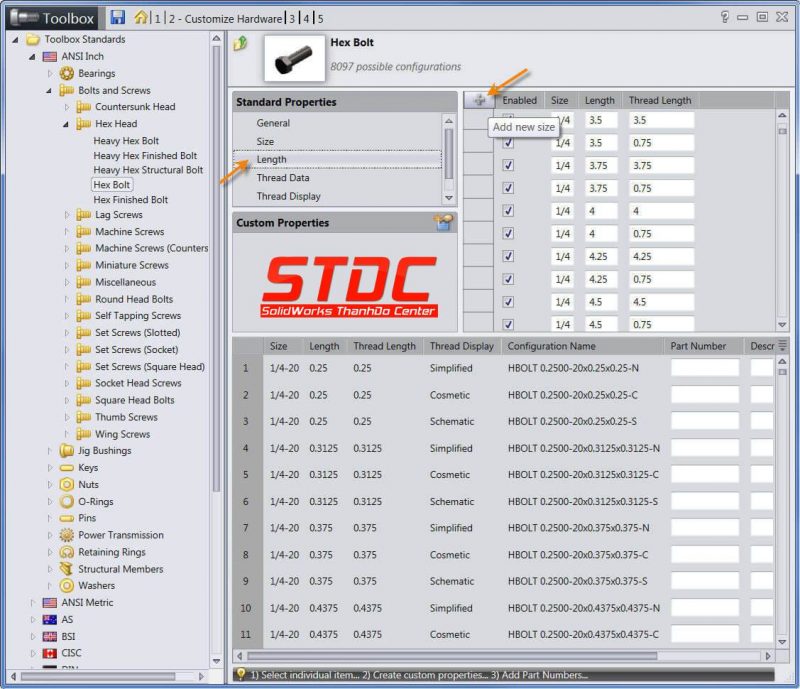
Chọn Standard, Type và Fastener bạn muốn tùy chỉnh. Bạn sẽ cần thêm dữ liệu vào ba vùng: Size, Length and Thread Data.

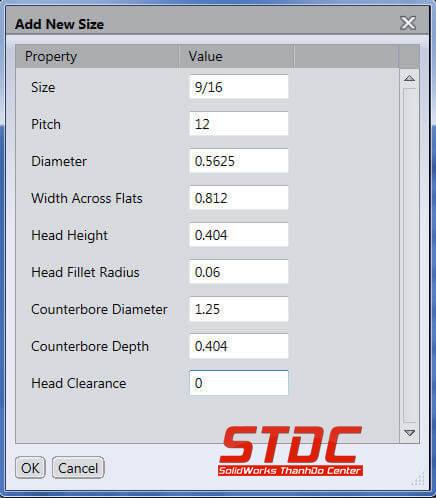
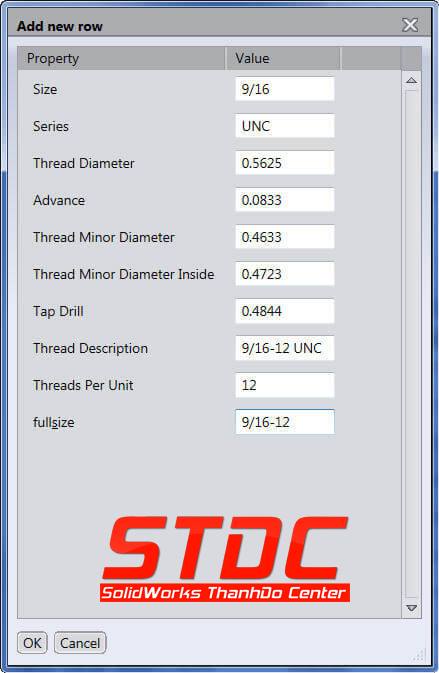
SIZE : Để thêm kích thước mới, hãy chọn ‘Size’ và nhấp vào nút ‘+’. Thêm kích thước cần thiết

Ví dụ như sau:
LENGTH: Bạn có thể thêm bao nhiêu độ dài nếu cần. Bạn có thể có nhiều phiên bản có cùng độ dài. Chiều dài ren phải bằng hoặc nhỏ hơn chiều dài tổng thể. Chọn ‘Length’ và nhấp vào nút ‘+’ để thêm từng độ dài.

THREAD DATA: Trong trường hợp này, có sẵn dữ liệu ren cho kích thước 9/16. Tìm kiếm để xem liệu dữ liệu ren có sẵn cho kích thước của bạn hay không. Nếu không, một lần nữa bạn sẽ cần phải nhấp vào nút ‘+’ để thêm dữ liệu cho kích thước tùy chỉnh của bạn.

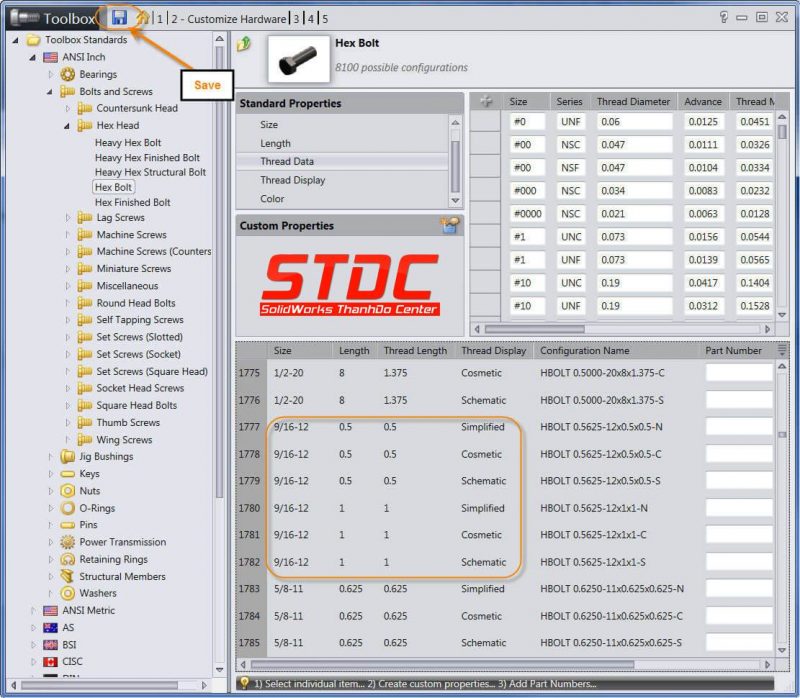
Sau đó, bạn có thể cuộn xuống trong danh sách ở nửa dưới và tìm kích thước bạn đã thêm. Bạn có thể thấy rằng tôi đã thêm độ dài 0,5 ″ và 1 ″. Có 3 của mỗi kích thước như có các tùy chọn cho Cosmetic, Schematic hoặc Simplified. Các tùy chọn này có sẵn trong “Thread Display” trong Thuộc tính tiêu chuẩn ở trên và sẽ áp dụng cho tất cả các kích thước của đai ốc vừa tạo. Nhấp vào Lưu để cập nhật cơ sở dữ liệu cho Toolbox.
Bây giờ, bạn có thể chọn chi tiết bulong mà mình mới tạo trong thư viện để chèn vào một bản lắp ráp bất kì.

 STDC – Trung tâm SolidWorks Thành Đô là đơn vị đào tạo chuyên sâu về SolidWorks tại khu vực miền Bắc, cung cấp các chương trình học thực tiễn, bám sát nhu cầu công việc và ứng dụng trong doanh nghiệp. Với đội ngũ giáo viên nhiều kinh nghiệm thực tế và giáo trình luôn được cập nhật liên tục, chúng tôi đã đào tạo cho rất nhiều đối tượng khách hàng là sinh viên, người đi làm hay các doanh nghiệp có liên quan đến thiết kế 3D cơ khí. Phần mềm SolidWorks được sử dụng bởi hơn 2 triệu kỹ sư và nhà thiết kế trên toàn thế giới. Chúng tôi cam kết và tập trung cung cấp đào tạo và hỗ trợ để giúp bạn nhận ra lợi ích cũng như có một tương lai vững chắc.
