Xóa hoặc chỉnh sửa kích thước với SOLIDWORKS Instant2D
Để xóa kích thước trong Sketch , bạn thường chọn kích thước và nhấn xóa. Để chỉnh sửa giá trị của kích thước, bạn sẽ kích đúp vào giá trị để mở hộp thoại sửa đổi.
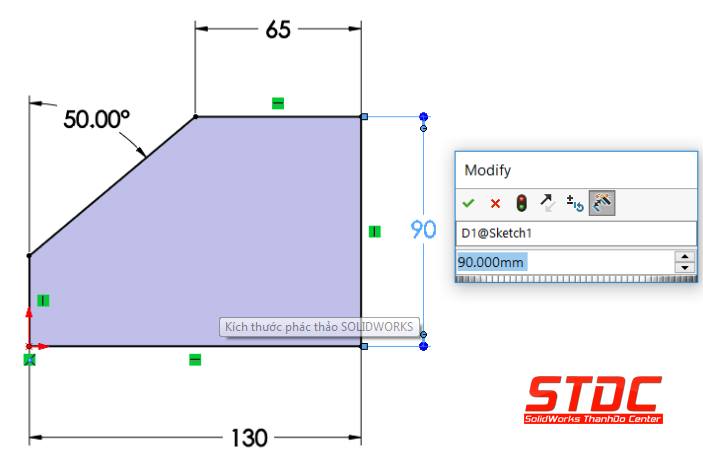
Bạn có thấy khó khăn ở các bước này không?
Với SOLIDWORKS Instant2D, bạn có thể:
Xem các cài đặt kích thước hoặc Thước đo Instant2D trong khi chọn kích thước ở chế độ Sketch.
Chỉnh sửa kích thước cho bất kỳ loại kích thước nào bằng cách nhập các giá trị kích thước :
1.Đảm bảo công cụ Instant 2D được bật trên Sketch CommandManager
2.Chọn kích thước và lưu ý các điểm điều khiển kích thước xuất hiện trên các dòng mở rộng kích thước
3.Nhấp và kéo một kích thước và bạn sẽ thấy xuất hiện một thước đo cho phép bạn thay đổi giá trị
4.Kéo đường thẳng qua trên thước đo và con trỏ sẽ bắt điểm môt cách chính xác:
Kéo trên các đường phụ của thước kẻ để thực hiện các thay đổi nhỏ tăng dần
Kéo trên các đường chính của thước kẻ để thực hiện các thay đổi gia tăng lớn
5.Thả con trỏ lên giá trị hoặc vị trí cần thiết như vậy bản vẽ sẽ được cập nhật
Nếu bạn nhấp một lần kích thước, nó sẽ cập nhật giá trị một cách nhanh chóng . Nhưng điều này không cho phép kích thước bị xóa. Thay vì nhấp vào giá trị, hãy chọn đường kích thước, đường gióng kích thước và sau đó bạn có thể xóa kích thước đó.
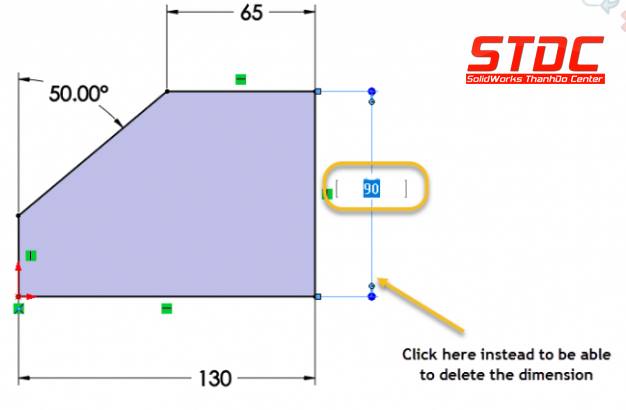
Một thứ khác có thể khó khăn hơn một chút là mở hộp thoại Modify Dimension, bạn phải kích đúp vào giá trị nhanh hơn.
Đối với nhiều người không thích chức năng mới này, tất cả những gì bạn phải làm là bỏ chọn nút Instant2D trong tab Sketch của CommandManager.
 STDC – Trung tâm SolidWorks Thành Đô là đơn vị đào tạo chuyên sâu về SolidWorks tại khu vực miền Bắc, cung cấp các chương trình học thực tiễn, bám sát nhu cầu công việc và ứng dụng trong doanh nghiệp. Với đội ngũ giáo viên nhiều kinh nghiệm thực tế và giáo trình luôn được cập nhật liên tục, chúng tôi đã đào tạo cho rất nhiều đối tượng khách hàng là sinh viên, người đi làm hay các doanh nghiệp có liên quan đến thiết kế 3D cơ khí. Phần mềm SolidWorks được sử dụng bởi hơn 2 triệu kỹ sư và nhà thiết kế trên toàn thế giới. Chúng tôi cam kết và tập trung cung cấp đào tạo và hỗ trợ để giúp bạn nhận ra lợi ích cũng như có một tương lai vững chắc.
