Bạn đã bao giờ muốn thử nghiệm nhiều phiên bản của một chi tiết hoặc bản vẽ mà không sợ làm hỏng thiết kế ban đầu? Điều đó hoàn toàn có thể trong SOLIDWORKS, và dễ dàng hơn nhiều so với những gì chúng ta nghĩ. Trong video dưới, bạn sẽ được hướng dẫn chính xác cách sao chép một tệp bản vẽ và sao chép nó cho nhiều dự án mà không cần phải bắt đầu hoàn toàn từ đầu.
Trong video sẽ chỉ cho chúng ta làm thế nào để tạo ra một chi tiết mới và vẽ từ một chi tiết, sau đó bản vẽ được tạo ra.
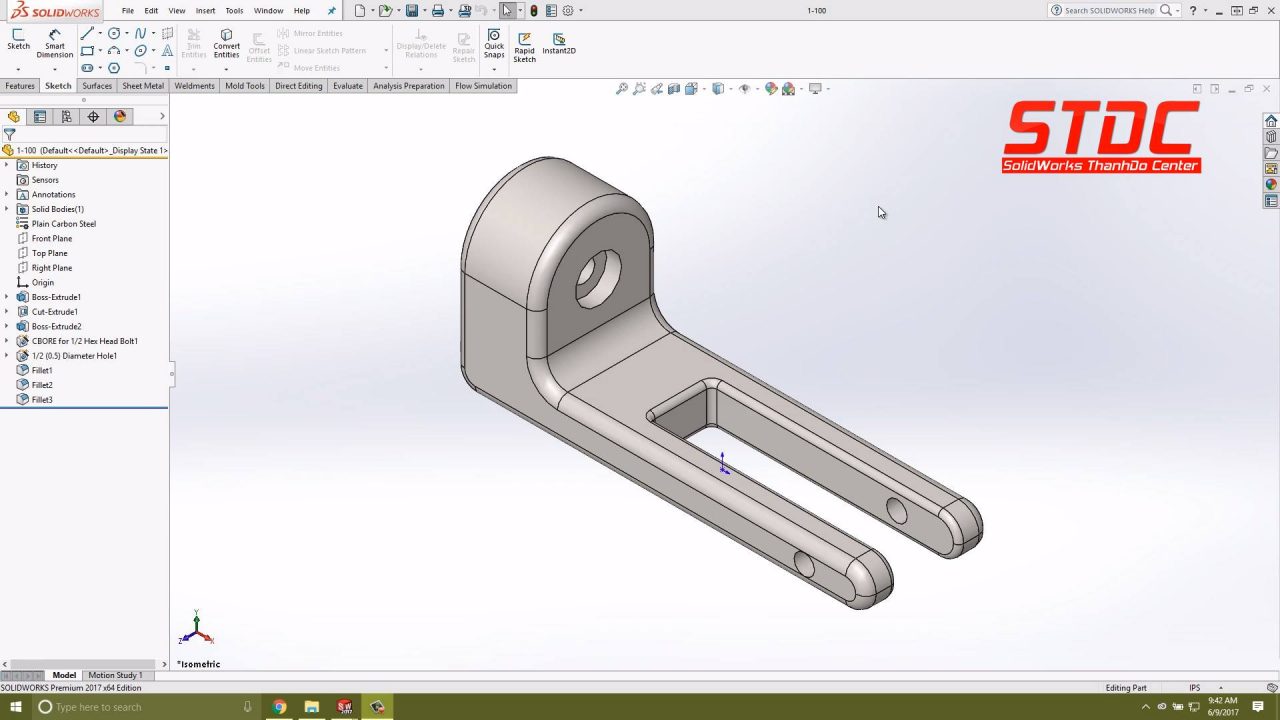 Từ tệp chi tiết gốc được gọi là 1-100, mở tập tin bản vẽ liên kết của nó và bạn sẽ thấy rằng kích thước liên kết này là 10 inch.
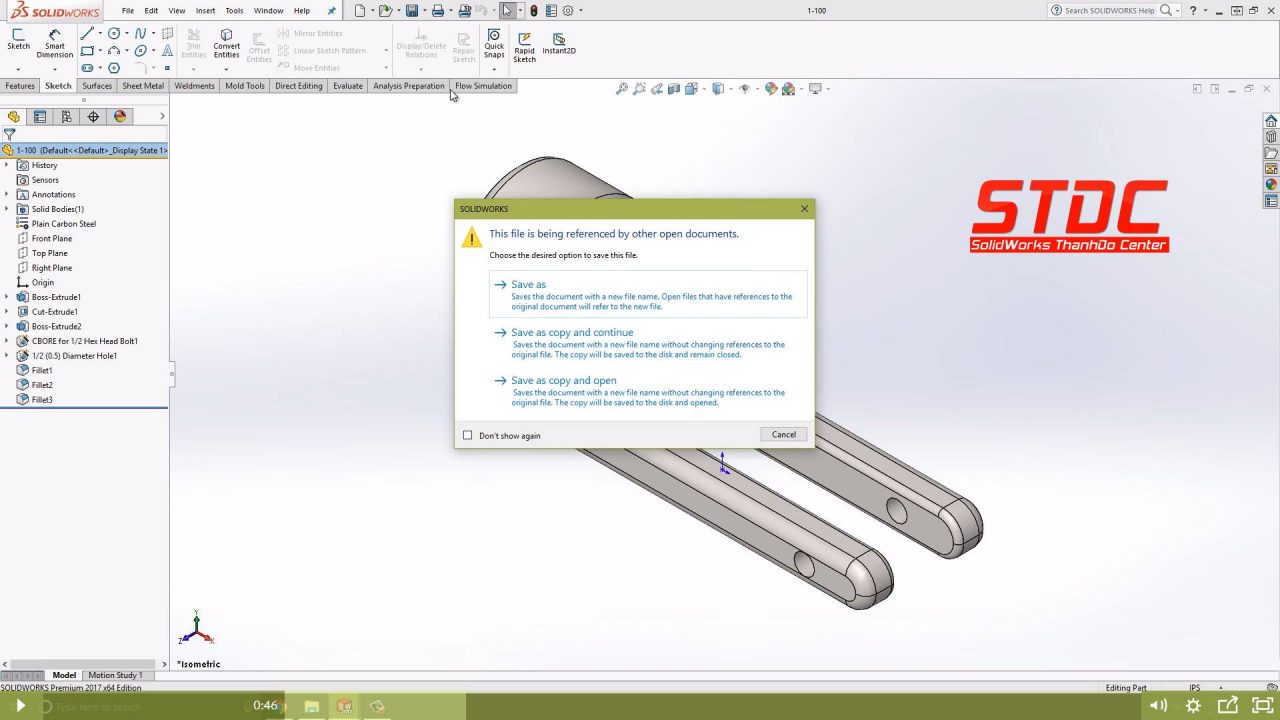 tập chi tiết gốc bạn có thể “save as”. Khi “save as” hiển thị ba tùy chọn. Tùy chọn cuối cùng này là “save as copy and open.”. Tùy chọn này cho phép chúng ta lưu lại bằng một cái tên mới và sẽ không cập nhật các thông tin về bản vẽ ban đầu. Bạn có thể chọn tùy chọn đó và đổi chi tiết của các bạn thành một cái tên mới và sau đó bạn có thể mở các sketch của bạn và cập nhật thông tin . Ví dụ bạn sẽ thay đổi kích thước ban đầu này từ 10 đến 8 và cập nhật kích thước cắt của bạn từ 6 xuống 4.
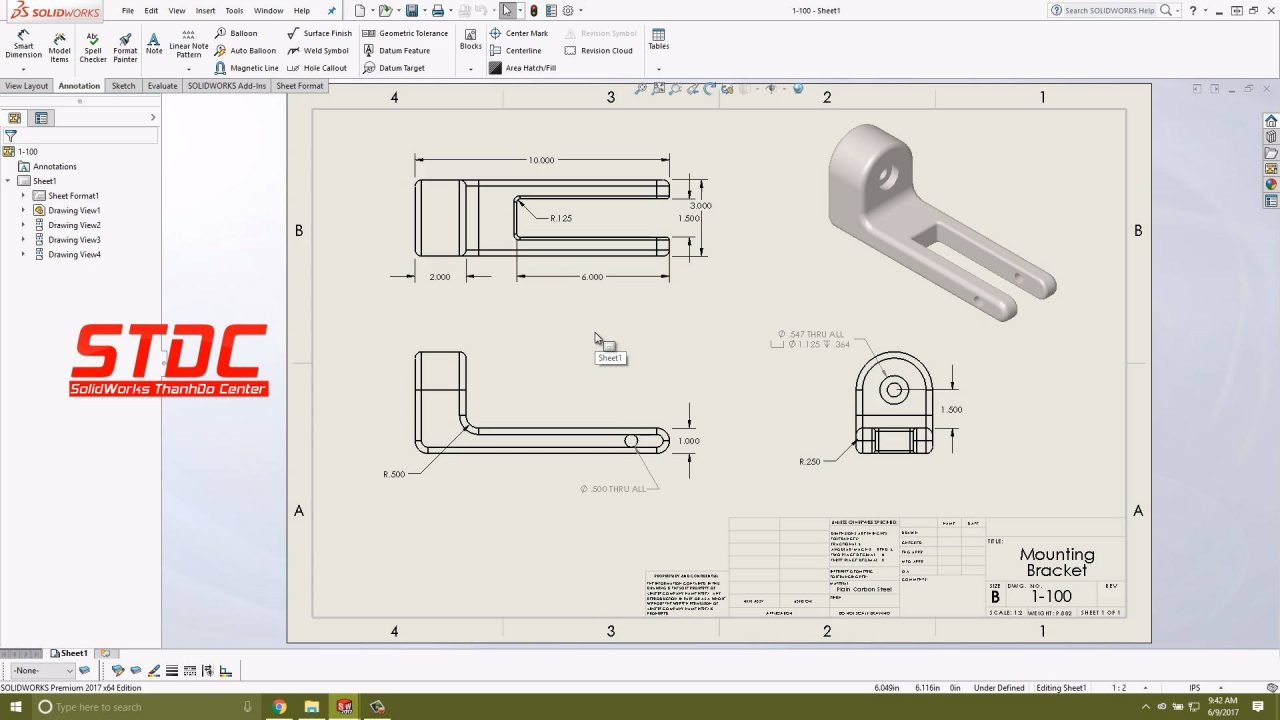 và lưu tập tin chi tiết mới này , sau đó chúng ta sẽ quay lại bản vẽ ban đầu. Bây giờ lưu ý rằng kích thước liên kết là 10 không thay đổi, bởi vì bản vẽ này tham chiếu tệp chi tiết gốc bạn. Bây giờ bạn có thể “ save as” trên bản vẽ này và đặt lại tên cho tệp chi tiết mới mà bạn đã tạo. Tiếp theo nhấp chuột phải vào bất kỳ chế độ xem và chọn tùy chọn “replace model”. Điều này giúp bạn xác minh rằng tất cả các chế độ xem sẽ được thay đổi và sau đó bạn có thể tiếp tục duyệt đến tệp chi tiết mới.
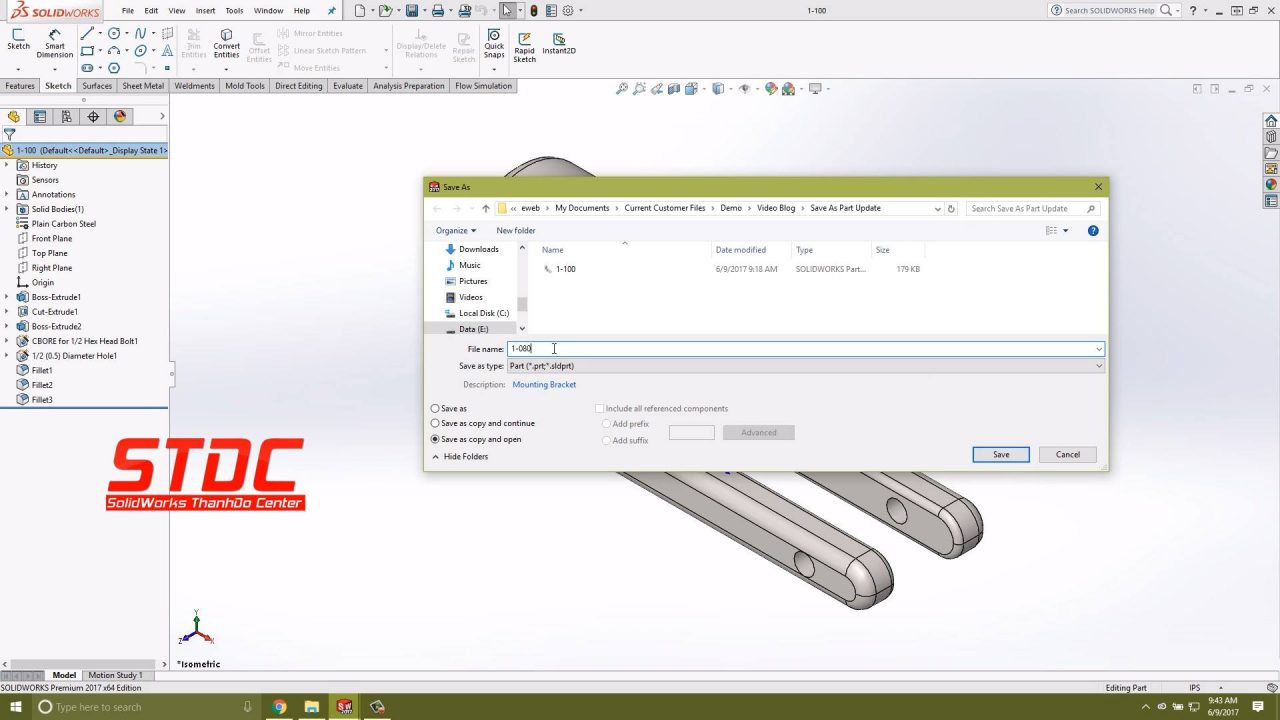 bạn sẽ thấy rằng chế độ xem đã được thay đổi thành tệp chi tiết mới, tuy nhiên kích thước đã bị tách rời. Vì vậy, bạn có thể tiếp tục và xóa các kích thước này và sử dụng các chèn các chi tiết để cập nhật kích thước. Sau khi làm điều này, bạn sẽ thấy rằng một số kích thước cần được di chuyển để tạo một bản vẽ đẹp hơn. Bạn hãy di chuyển một vài trong số này để trông được đẹp hơn.
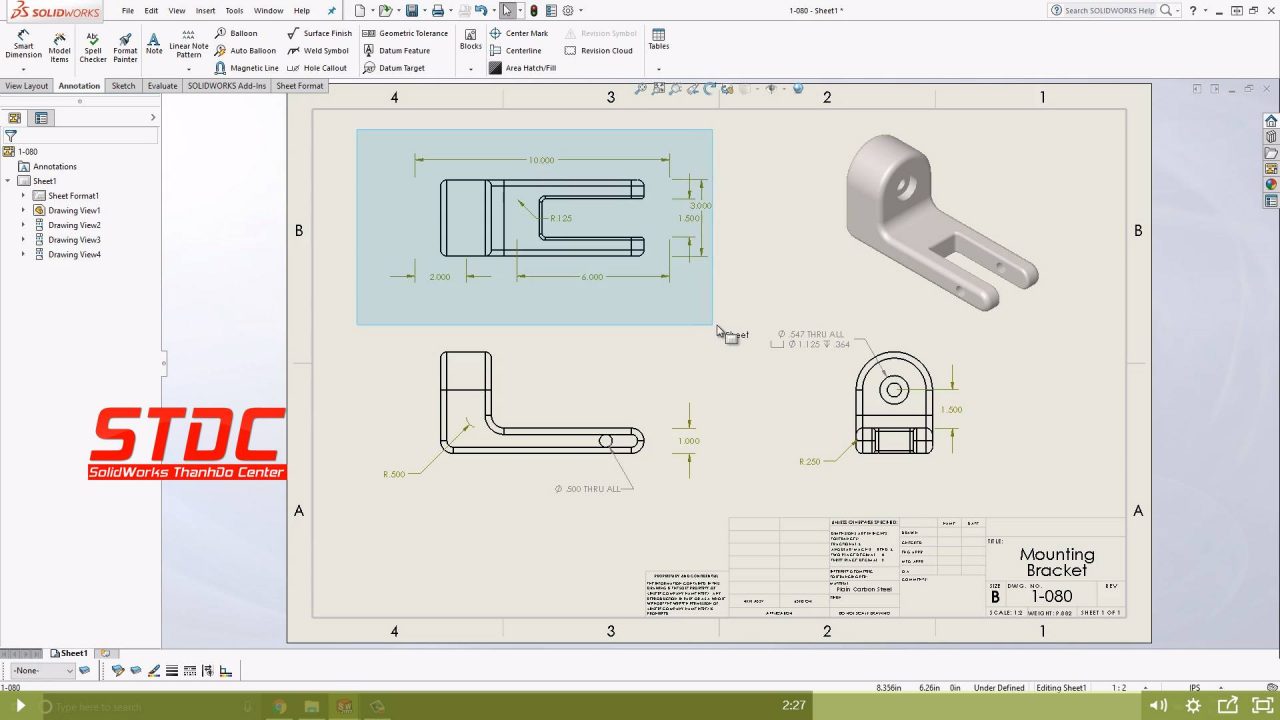 Hãy lưu bản vẽ mới của bạn, và sau đó quay trở lại tập tin chi tiết gốc, bạn sẽ thấy không có gì thay đổi ở đây. Và sau đó nhìn vào các bản vẽ liên quan cũng không có gì thay đổi với bản vẽ ban đầu của bạn.
Cảm ơn các bạn đã theo dõi, và hy vọng các bạn sẽ có thêm 1 mẹo hữu ích để tạo ra một chi tiết mới và các tập tin bản vẽ từ một phần hoặc bản vẽ khác mà vẫn giống nhau.
Hãy lưu bản vẽ mới của bạn, và sau đó quay trở lại tập tin chi tiết gốc, bạn sẽ thấy không có gì thay đổi ở đây. Và sau đó nhìn vào các bản vẽ liên quan cũng không có gì thay đổi với bản vẽ ban đầu của bạn.
Cảm ơn các bạn đã theo dõi, và hy vọng các bạn sẽ có thêm 1 mẹo hữu ích để tạo ra một chi tiết mới và các tập tin bản vẽ từ một phần hoặc bản vẽ khác mà vẫn giống nhau.
Từ tệp chi tiết gốc được gọi là 1-100, mở tập tin bản vẽ liên kết của nó và bạn sẽ thấy rằng kích thước liên kết này là 10 inch.
tập chi tiết gốc bạn có thể “save as”. Khi “save as” hiển thị ba tùy chọn. Tùy chọn cuối cùng này là “save as copy and open.”. Tùy chọn này cho phép chúng ta lưu lại bằng một cái tên mới và sẽ không cập nhật các thông tin về bản vẽ ban đầu. Bạn có thể chọn tùy chọn đó và đổi chi tiết của các bạn thành một cái tên mới và sau đó bạn có thể mở các sketch của bạn và cập nhật thông tin . Ví dụ bạn sẽ thay đổi kích thước ban đầu này từ 10 đến 8 và cập nhật kích thước cắt của bạn từ 6 xuống 4.
và lưu tập tin chi tiết mới này , sau đó chúng ta sẽ quay lại bản vẽ ban đầu. Bây giờ lưu ý rằng kích thước liên kết là 10 không thay đổi, bởi vì bản vẽ này tham chiếu tệp chi tiết gốc bạn. Bây giờ bạn có thể “ save as” trên bản vẽ này và đặt lại tên cho tệp chi tiết mới mà bạn đã tạo. Tiếp theo nhấp chuột phải vào bất kỳ chế độ xem và chọn tùy chọn “replace model”. Điều này giúp bạn xác minh rằng tất cả các chế độ xem sẽ được thay đổi và sau đó bạn có thể tiếp tục duyệt đến tệp chi tiết mới.
bạn sẽ thấy rằng chế độ xem đã được thay đổi thành tệp chi tiết mới, tuy nhiên kích thước đã bị tách rời. Vì vậy, bạn có thể tiếp tục và xóa các kích thước này và sử dụng các chèn các chi tiết để cập nhật kích thước. Sau khi làm điều này, bạn sẽ thấy rằng một số kích thước cần được di chuyển để tạo một bản vẽ đẹp hơn. Bạn hãy di chuyển một vài trong số này để trông được đẹp hơn.
Hãy lưu bản vẽ mới của bạn, và sau đó quay trở lại tập tin chi tiết gốc, bạn sẽ thấy không có gì thay đổi ở đây. Và sau đó nhìn vào các bản vẽ liên quan cũng không có gì thay đổi với bản vẽ ban đầu của bạn.
Cảm ơn các bạn đã theo dõi, và hy vọng các bạn sẽ có thêm 1 mẹo hữu ích để tạo ra một chi tiết mới và các tập tin bản vẽ từ một phần hoặc bản vẽ khác mà vẫn giống nhau.