Cách tạo điểm gấp trong ghi chú mối hàn Solidworks
Trong bài này, tôi sẽ chỉ cho bạn cách tạo ra một điểm gấp trong ghi chú mối hàn . Đây là một trong những tùy chọn đơn giản nhưng có thể giúp ích rất nhiều, đặc biệt là khi xử lý các bản vẽ phức tạp. Thông thường có rất nhiều kích thước, ghi chú, balloon, dung sai…. và tất cả thông tin đó được bố trí hợp lí vào một hình chiếu sẽ là một thách thức.
Một trong những biểu tượng phổ biến trong bản vẽ cơ khí là biểu tượng mối hàn. Tính năng biểu tượng mối hàn có một số tùy chọn có sẵn. Bạn có thể thêm một điểm gấp vào ghi chú mối hàn của bạn cũng như thêm chú thích của mối hàn vào bất cứ hình chiếu nào trong bản vẽ.
Cách chèn biểu tượng mối hàn trong Solidworks
Khi bạn bắt đầu lệnh biểu tượng mối hàn trong SOLIDWORKS, nó sẽ mở ra với hộp thoại “Weld Symbol Properties“. Ở góc dưới cùng bên trái của hộp thoại có một hộp kiểm được gọi là “Use multi jog leader” mà bạn có thể chọn để bắt đầu tạo điểm gấp trong kí hiệu mối hàn.
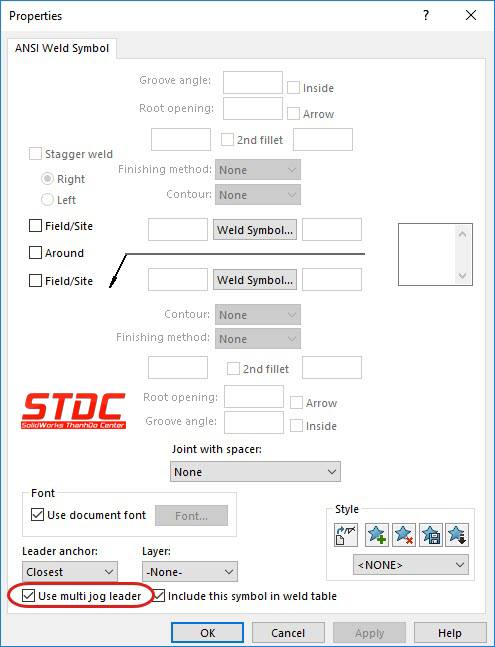
Sau đó, bạn có thể chọn các điểm khác nhau trên màn hình nơi bạn muốn tạo điểm gấp.
Thêm điểm gấp sau khi chèn một biểu tượng Weld
Đôi khi bạn có thể quên tích kiểm hộp đó hoặc bạn không cần tạo điểm gấp nhưng bây giờ bạn cần nó và phải thêm nó. Giống như bất cứ điều gì khác trong SOLIDWORKS nó rất dễ dàng để quay lại và thêm điểm gấp cho biểu tượng của bạn. Đơn giản chỉ cần nhấp chuột phải vào biểu tượng mối hàn và chọn “Add Jog point“. Sau đó bạn có thể chọn bất cứ điểm nào trên đường chú thích nơi mà bạn muốn thêm điểm gấp.
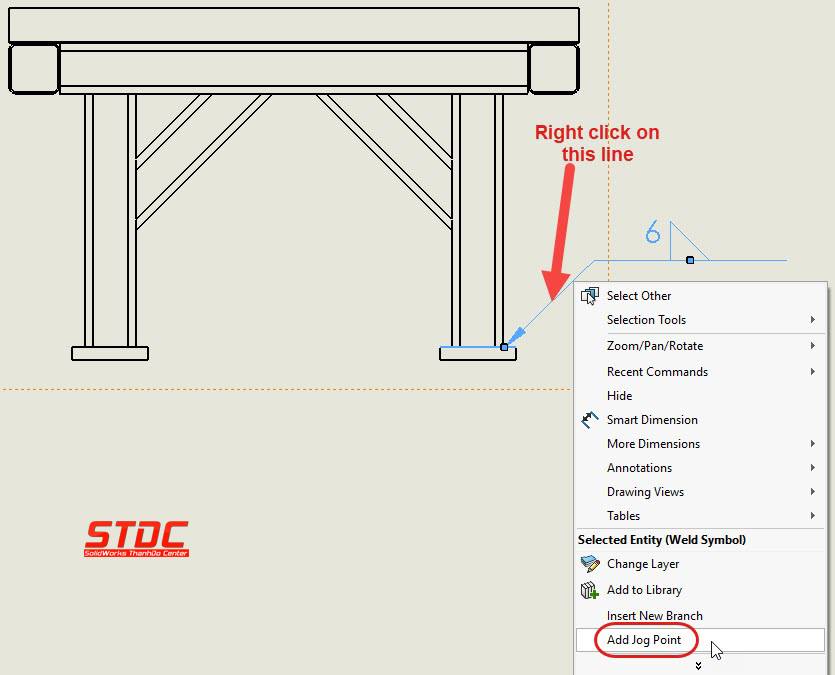
Bạn cũng có thể tạo nhiều hơn một điểm nếu bạn cần.
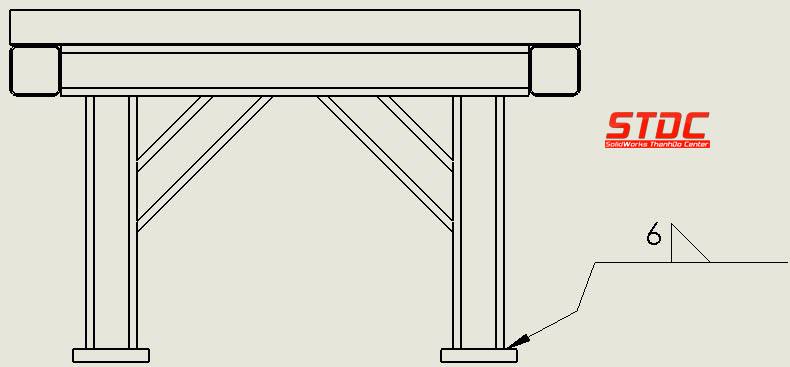
Video Hướng dẫn tạo điểm gấp trong ghi chú mối hàn :
 STDC – Trung tâm SolidWorks Thành Đô là đơn vị đào tạo chuyên sâu về SolidWorks tại khu vực miền Bắc, cung cấp các chương trình học thực tiễn, bám sát nhu cầu công việc và ứng dụng trong doanh nghiệp. Với đội ngũ giáo viên nhiều kinh nghiệm thực tế và giáo trình luôn được cập nhật liên tục, chúng tôi đã đào tạo cho rất nhiều đối tượng khách hàng là sinh viên, người đi làm hay các doanh nghiệp có liên quan đến thiết kế 3D cơ khí. Phần mềm SolidWorks được sử dụng bởi hơn 2 triệu kỹ sư và nhà thiết kế trên toàn thế giới. Chúng tôi cam kết và tập trung cung cấp đào tạo và hỗ trợ để giúp bạn nhận ra lợi ích cũng như có một tương lai vững chắc.
