Hiệu chỉnh kích thước tự động trong Solidworks Drawing
Công cụ Auto Arrange Dimensions tự động sắp xếp kích thước dường như đã đọc được suy nghĩ của bạn khi chọn đúng vị trí để đặt kích thước đã chọn. Cuối cùng, bạn có thể sử dụng các kích thước mô hình để chi tiết bản vẽ của bạn, mà không phải lãng phí thời gian của bạn bằng tay kéo từng cái một vào đúng vị trí.
Sử dụng Auto Arrange
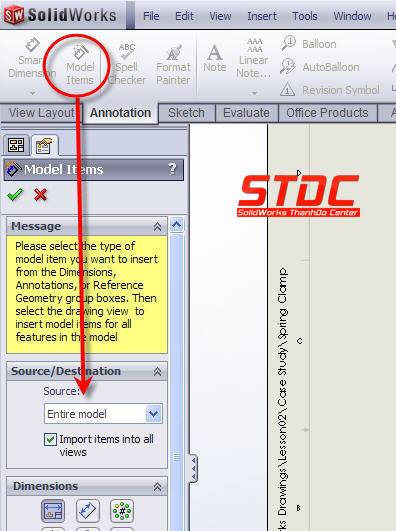
Sau khi chèn các khung nhìn vào bản vẽ của bạn, hãy sử dụng công cụ Model Items ( đo kích thước tự động) và chọn Entire Model (Toàn bộ mô hình) để đo kích thước cho toàn mô hình
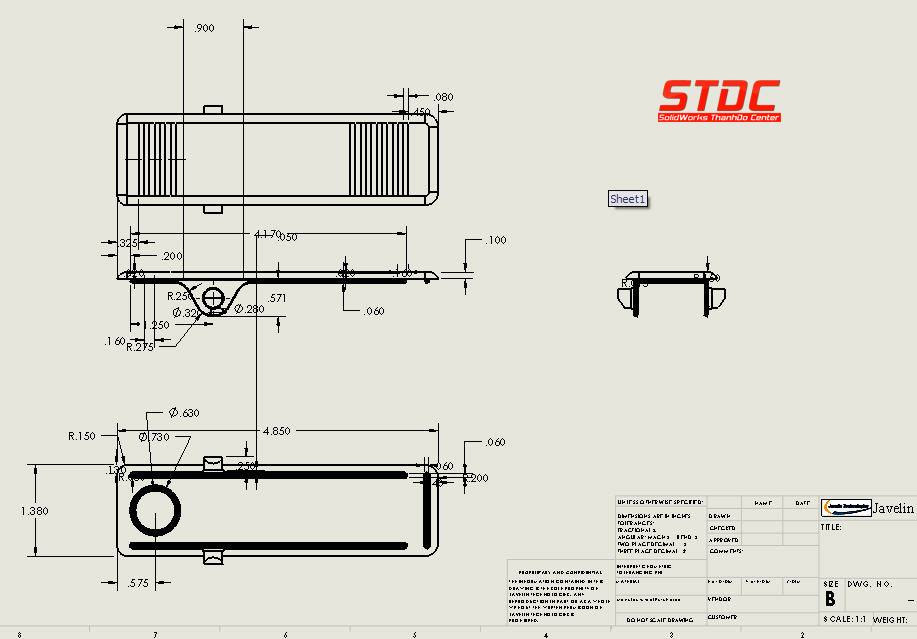
Khi các kích thước được chèn vào, chúng được đặt theo vị trí của chúng trong mô hình, có thể không phải là vị trí lý tưởng, các kích thước của bạn nhìn rất dày, rối mắt
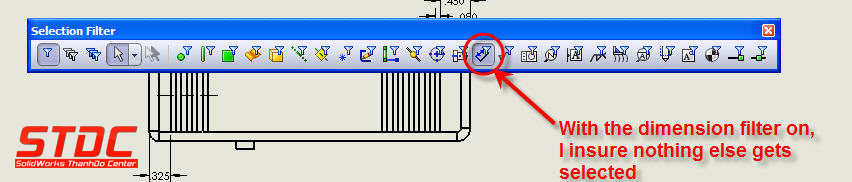
Hãy chọn tất cả các kích thước này trong một lần chọn.(bạn có thể sử dụng công cụ Filter)
Khi kích thước được chọn đảm bảo bạn không di chuyển chuột quá xa. Có một biểu tượng không quá xa con trỏ của bạn.
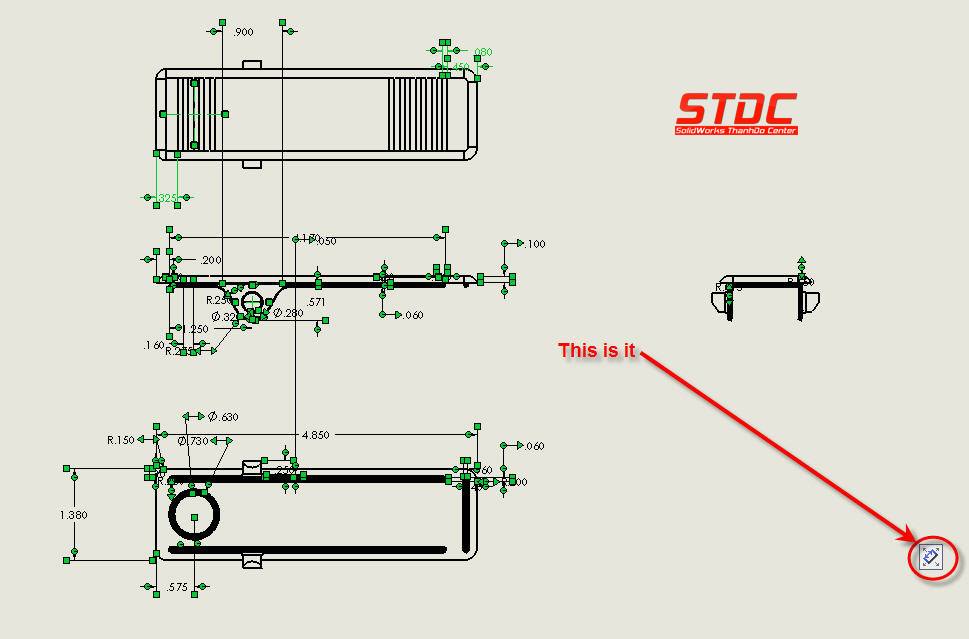
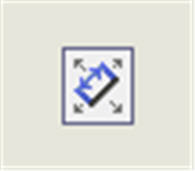
Lưu ý: với nhiều trường hợp biểu tượng đó không xuất hiên, đừng lo lắng. Cách làm nó xuất hiện trở lại Là bạn chỉ cần nhấn phím “CTRL” trên bàn phím của mình
Bây giờ hãy chọn biểu tượng này. Nó sẽ mở rộng thành một thanh công cụ nhỏ:
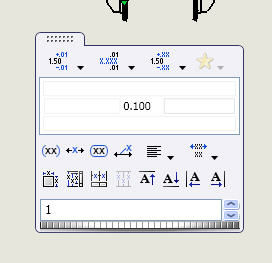
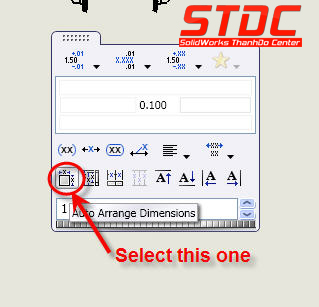
Có rất nhiều các loại biểu tượng nhỏ đẹp trên thanh công cụ này và tôi đề nghị các bạn dành thời gian để làm quen với tất cả chúng, vì chúng giúp ích cho ta rất nhiều đấy. Nhưng bây giờ chúng ta sẽ chọn biểu tượng Auto Arrange Dimensions.
Chỉ với một cú nhấp chuột và hầu hết các kích thước của tôi đã di chuyển vào các vị trí hợp lý, bản vẽ của tôi được sắp xếp khoa học và đẹp hơn rất nhiều.
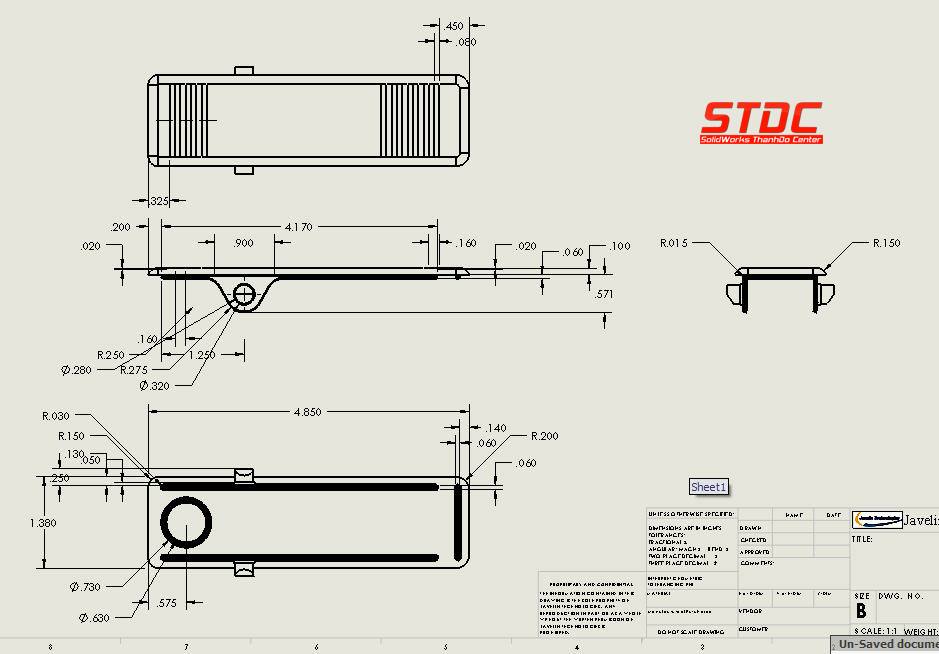
Thử tượng tượng khi bản vẽ của bạn có nhiều hình chiếu khác nhau và có hàng trăm kích thước, bạn sẽ tiết kiệm được rất nhiều thời gian đấy.
Bạn sẽ tiết kiệm được bao nhiêu thời gian từ bây giờ với công cụ Tự động hiệu chỉnh kích thước của SOLIDWORKS?
Video hướng dẫn Hiệu chỉnh kích thước tự động trong Solidworks Drawing :
 STDC – Trung tâm SolidWorks Thành Đô là đơn vị đào tạo chuyên sâu về SolidWorks tại khu vực miền Bắc, cung cấp các chương trình học thực tiễn, bám sát nhu cầu công việc và ứng dụng trong doanh nghiệp. Với đội ngũ giáo viên nhiều kinh nghiệm thực tế và giáo trình luôn được cập nhật liên tục, chúng tôi đã đào tạo cho rất nhiều đối tượng khách hàng là sinh viên, người đi làm hay các doanh nghiệp có liên quan đến thiết kế 3D cơ khí. Phần mềm SolidWorks được sử dụng bởi hơn 2 triệu kỹ sư và nhà thiết kế trên toàn thế giới. Chúng tôi cam kết và tập trung cung cấp đào tạo và hỗ trợ để giúp bạn nhận ra lợi ích cũng như có một tương lai vững chắc.
