CÁCH TỰ ĐỘNG THÊM KÍCH THƯỚC KHI TẠO SKETCH
Bạn có biết SOLIDWORKS có thể tự động thêm kích thước cho bản vẽ của mình không? Thêm kích thước theo cách thủ công có thể là một công việc tẻ nhạt nếu bạn phải thực hiện nó nhiều lần trong ngày. Kích thước Sketch tự động làm cho quá trình này nhanh hơn nhiều. Thay vì hoàn thành việc vẽ một thực thể phác thảo, sau đó chọn lệnh Smart Dimension và thêm từng kích thước một, kích thước được thêm tự động trong khi bạn phác thảo. Người dùng AutoCAD sẽ rất thích khả năng này của SOLIDWORKS. Bởi vì nó nhắc nhở họ về một quá trình dựng hình tương tự trong AutoCAD
Cách kích hoạt SOLIDWORKS Automatic Sketch Dimensions
- Tools > Options > System Options > Sketch
2.Chọn “Enable on screen numeric input on entity creation”
- Kích chọn “Create dimensions only when value is entered”
4.Bắt đầu vẽ một bản phác thảo, Sử dụng cách vẽ click-click để vẽ biên dạng Sketch
5.Nhập kích thước theo bản vẽ, sau đó nhấn Enter
6.Nếu cần nhập thêm kích thước (chẳng hạn như vẽ hình chữ nhật), hãy tiếp tục nhập thêm kích thước và nhấn Enter cho đến khi Sketch hoàn thành
7.Bản Sketch được định nghĩa đầy đủ như thường lệ, có nghĩa là các giá trị kích thước có thể được sửa đổi sau này bằng cách nhấp đúp vào chúng.

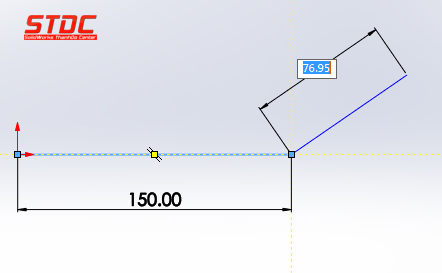
Phác thảo một Line
Phương pháp vẽ phổ biến của đường thẳng, kích chọn điểm đầu tiên sau đó xác định hướng của đường thẳng bằng cách di chuyển chuột ( có thể là nằm ngang, dọc hoặc nằm xiên một góc bất kì), kích điềm thứ hai sau đó nhập giá trị kích thước và nhấn enter trên bàn phím. Làm tương tự với các đường tiếp theo cho đến khi hoàn thành .
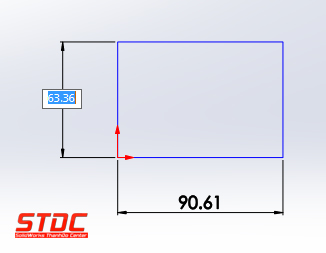
Vẽ hình chữ nhật
Chọn lệnh Rectangle Rectangle,
Kích chọn gốc hoặc điểm đầu tiên
Nhập giá trị cho kích thước cho cạnh đứng và nhấn Enter trên bàn phím
Bây giờ nhập kích thước ngang và nhấn Enter để kết thúc lệnh

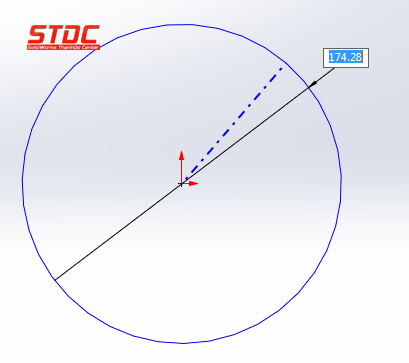
Vẽ đường tròn
Để vẽ một đường tròn bạn chỉ cần xác định tâm, nhập giá trị kích thước và nhấn Enter là đường tròn đã được xác định
https://youtu.be/DYkJsc9NGu8
 STDC – Trung tâm SolidWorks Thành Đô là đơn vị đào tạo chuyên sâu về SolidWorks tại khu vực miền Bắc, cung cấp các chương trình học thực tiễn, bám sát nhu cầu công việc và ứng dụng trong doanh nghiệp. Với đội ngũ giáo viên nhiều kinh nghiệm thực tế và giáo trình luôn được cập nhật liên tục, chúng tôi đã đào tạo cho rất nhiều đối tượng khách hàng là sinh viên, người đi làm hay các doanh nghiệp có liên quan đến thiết kế 3D cơ khí. Phần mềm SolidWorks được sử dụng bởi hơn 2 triệu kỹ sư và nhà thiết kế trên toàn thế giới. Chúng tôi cam kết và tập trung cung cấp đào tạo và hỗ trợ để giúp bạn nhận ra lợi ích cũng như có một tương lai vững chắc.
