Điều chỉnh bộ nhớ ảo (Windows Pagefile) để tăng hiệu suất làm việc của Solidworks
Tăng bộ nhớ ảo trên máy tính của bạn để tăng hiệu suất làm việc của Solidworks?
Chúng tôi sử dụng quy trình này khi muốn nâng cao hiệu suất của các hệ thống mà SOLIDWORKS gặp khó khăn trong việc nhập, xuất hình học hoặc xử lý các bản vẽ lắp ráp.
Những gì chúng tôi đang làm về bản chất là nâng cao mức giới hạn và cung cấp cho hệ điều hành những bổ sung cần thiết trong trường hợp hết nhớ vật lý. Bộ nhớ ảo không được sử dụng cho đến khi RAM vật lý trong hệ thống đã cạn kiệt và hệ thống yêu cầu một nơi nào đó chứa thông tin bổ sung.
Một trong những mẩu tin mà chúng tôi đã phát hiện qua nhiều năm là SOLIDWORKS thường yêu cầu thêm nhiều tệp trang tại Hệ điều hành nhanh đến mức phải mất thời gian để hệ điều hành phân bổ số lượng bộ nhớ ảo cần thiết, làm chậm hoạt động chậm hơn.
Trước khi bạn tiếp tục đọc bài viết này, hãy cẩn thận đánh giá các chi phí liên quan đến việc tăng RAM vật lý trên hệ thống của bạn, vì đây là lựa chọn tốt nhất để cải thiện hiệu suất của bạn!
SSD hoặc KHÔNG?
Phát triển nổi bật trong những năm gần đây là ảnh hưởng của một tệp trang được đặt trên ổ SSD có thể hoạt động như ổ đĩa lưu trữ cho hệ điều hành và cài đặt SOLIDWORKS của bạn.
Trước khi công nghệ SSD có sẵn, bạn sẽ đặt tập tin trang vào Root của ổ đĩa chính (C: \), mà không gây nguy hiểm cho sự an toàn lâu dài của ổ đĩa HDD của bạn. Trao đổi ở đây là các thao tác ghi vào một tệp trang nằm trên HDD sẽ làm chậm hiệu năng khi HDD phản ứng chậm hơn nhiều so với RAM.
Điều này vẫn còn đúng ngày hôm nay với ổ đĩa SSD tuy nhiên hiệu suất được tăng lên rất nhiều do tốc độ tăng cường mà ổ đĩa SSD cung cấp. Những lo ngại trước đây về tuổi thọ giới hạn của ổ đĩa SSD đã được đưa vào phần còn lại bởi một số thử nghiệm độc lập. Với kết quả là tuổi thọ giới hạn cao hơn cho SSD, tuy nhiên hầu hết các nhà thiết kế sẽ không bao giờ nhìn thấy nó trong thời gian làm việc của họ.
RAM là bao nhiêu?
Để điều chỉnh đúng các giá trị bộ nhớ ảo của bạn, bạn sẽ cần phải biết bộ nhớ vật lý, hoặc RAM có trên hệ thống. Bạn có thể tìm thấy điều này bằng cách vào Hộp thoại thông tin hệ thống (System Information Dialog)
Hộp thoại System Information Dialog có thể được tìm thấy bằng cách nhập “System Info” trong Windows 10 và mở hộp thoại System Info dialog (hoặc Start > All Apps > Windows Administrative Tools > System Information )
CHÚ Ý : Một câu hỏi cần nghiên cứu trước khi thực hiện quy trình sau đây là: Tôi có đủ Dung lượng đĩa để thực hiện thay đổi đối với kích thước tệp trang không?
Với số lượng bộ nhớ vật lý (RAM) từ 4GB đến 24 GB, chúng tôi khuyên bạn nên có kích thước tối thiểu của tệp trang được đặt gấp 2 lần số lượng bộ nhớ vật lý (RAM) trong hệ thống.
Nếu bạn đủ may mắn rằng bạn có nhiều hơn 16 GB RAM trong hệ thống, chúng tôi khuyên bạn nên đặt số lượng tệp tối thiểu giữa 1 và 1,5 lần số lượng RAM.
Thay đổi giá trị bộ nhớ ảo
- Trong phần tìm kiếm của Windows 10 gõ “Performance”
- Điều này mang đến thông tin: “Điều chỉnh sự xuất hiện và hiệu suất của Windows”( Adjust the appearance and performance of Windows) (Đây là hộp thoại tương tự mà bạn đã có thể truy cập nếu bạn đã duyệt tới bảng điều khiển: Control Panel > System > Advanced System Settings > Advanced Tab > Settings)
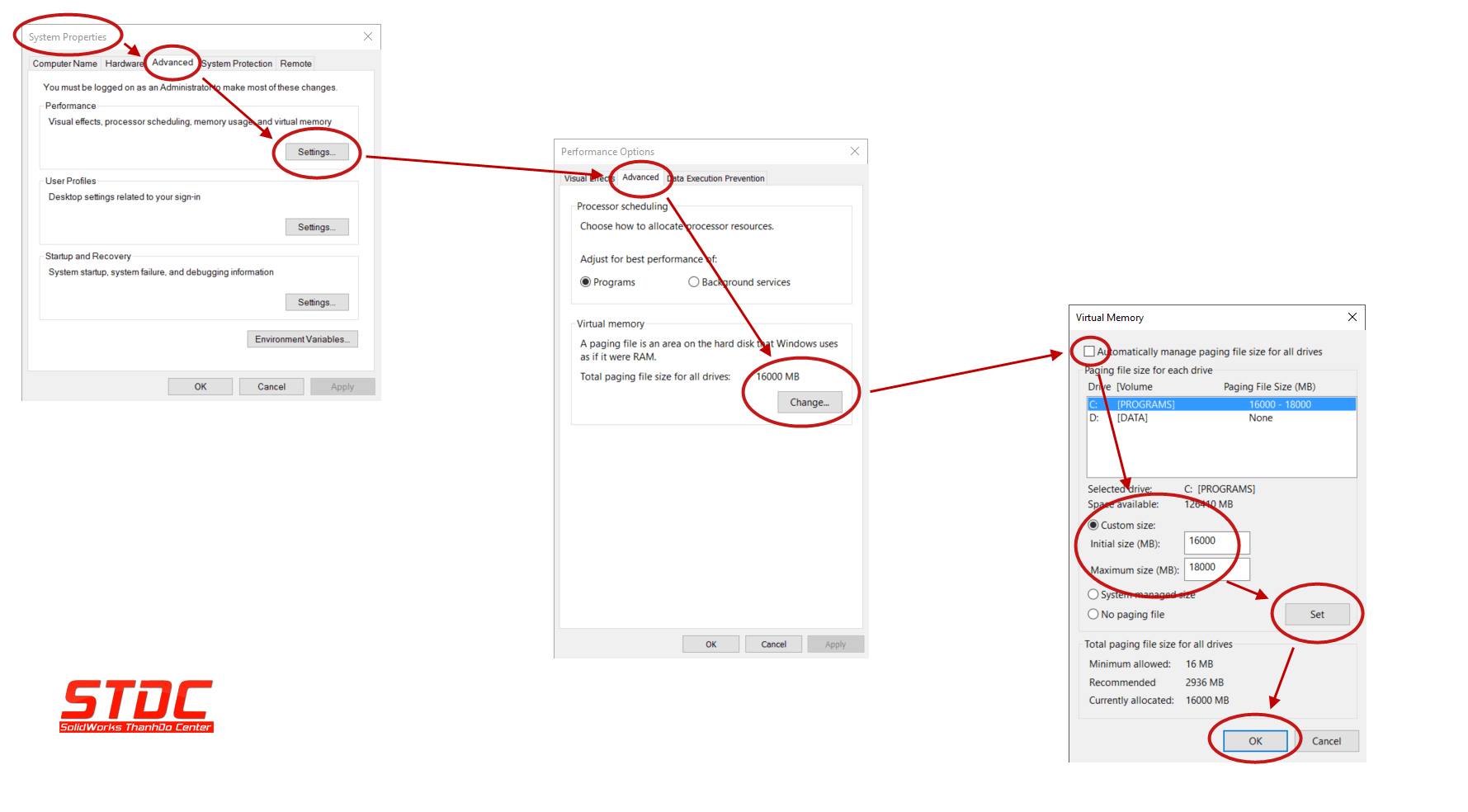
- Khi bạn đã đến trong hộp thoại tùy chọn hiệu suất, hãy chọn Advanced Tab> và chọn nút ” Change” nằm trong phần Bộ nhớ ảo của hộp thoại.
- Bỏ chọn tùy chọn ” Automatically manage paging file size for all drives“
- Chọn ổ đĩa hoặc chọn vị trí thích hợp để đặt tệp trang.
- Chọn nút radio “Custom Size”.
- Nhập giá trị MINIMUM từ 1 đến 2 lần số lượng RAM vật lý bạn có trong hệ thống. (16GB sẽ xuất hiện dưới dạng 16000MB)
- Nhập giá trị MAXIMUM lớn hơn 2GB so với giá trị MINIMUM được chỉ định trong bước ở trên. (Điều này sẽ đảm bảo rằng các báo cáo cửa sổ và chẩn đoán khác là chính xác)
- Chọn nút “Set”
- Khởi động lại máy của bạn để nhận ra những thay đổi đối với bộ nhớ ảo.
 STDC – Trung tâm SolidWorks Thành Đô là đơn vị đào tạo chuyên sâu về SolidWorks tại khu vực miền Bắc, cung cấp các chương trình học thực tiễn, bám sát nhu cầu công việc và ứng dụng trong doanh nghiệp. Với đội ngũ giáo viên nhiều kinh nghiệm thực tế và giáo trình luôn được cập nhật liên tục, chúng tôi đã đào tạo cho rất nhiều đối tượng khách hàng là sinh viên, người đi làm hay các doanh nghiệp có liên quan đến thiết kế 3D cơ khí. Phần mềm SolidWorks được sử dụng bởi hơn 2 triệu kỹ sư và nhà thiết kế trên toàn thế giới. Chúng tôi cam kết và tập trung cung cấp đào tạo và hỗ trợ để giúp bạn nhận ra lợi ích cũng như có một tương lai vững chắc.
