Kim loại tấm và tạo khe trong SOLIDWORKS 2019
Sheet Metal Tab và Slot( Kim loại tấm và tạo khe) đã được giới thiệu trong SOLIDWORKS 2018 và nó đã giúp các kỹ sư một cách tuyệt vời và nhanh chóng trong nhiệm vụ tốn thời gian này. Nhưng nó không kéo dài và người dùng SOLIDWORKS bắt đầu yêu cầu nhiều chức năng hơn, như:
- Có nhiều cách khác để tác động đến hình dạng khe.
- Chức năng cắt xuyên suốt mặc định cho khe.
- Sử dụng các cạnh phi tuyến cho tấm và khe.
May mắn là SOLIDWORKS đã lắng nghe những yêu cầu của người dùng này và với việc phát hành SOLIDWORKS 2019 họ đã giới thiệu rất nhiều chức năng mới cho tab và slot kim loại tấm. Điều này giúp loại bỏ sự cần thiết cho các tính năng bổ sung, khi bạn hoàn thành công việc lần đầu tiên.
Khe góc
Trong SOLIDWORKS 2018, bạn chỉ có thể tạo các khe với các góc nhọn. Điều này có nghĩa là bạn phải thêm các chỉnh sửa bổ sung sau đó. Bây giờ SOLIDWORKS 2019 giới thiệu loại góc bổ sung cho các khe, vì vậy bạn có thể đáp ứng các tiêu chuẩn ngành của mình.
Trong Tab và Trình quản lý thuộc tính Slot, trong Slot , bạn có thể đặt loại Góc thành:
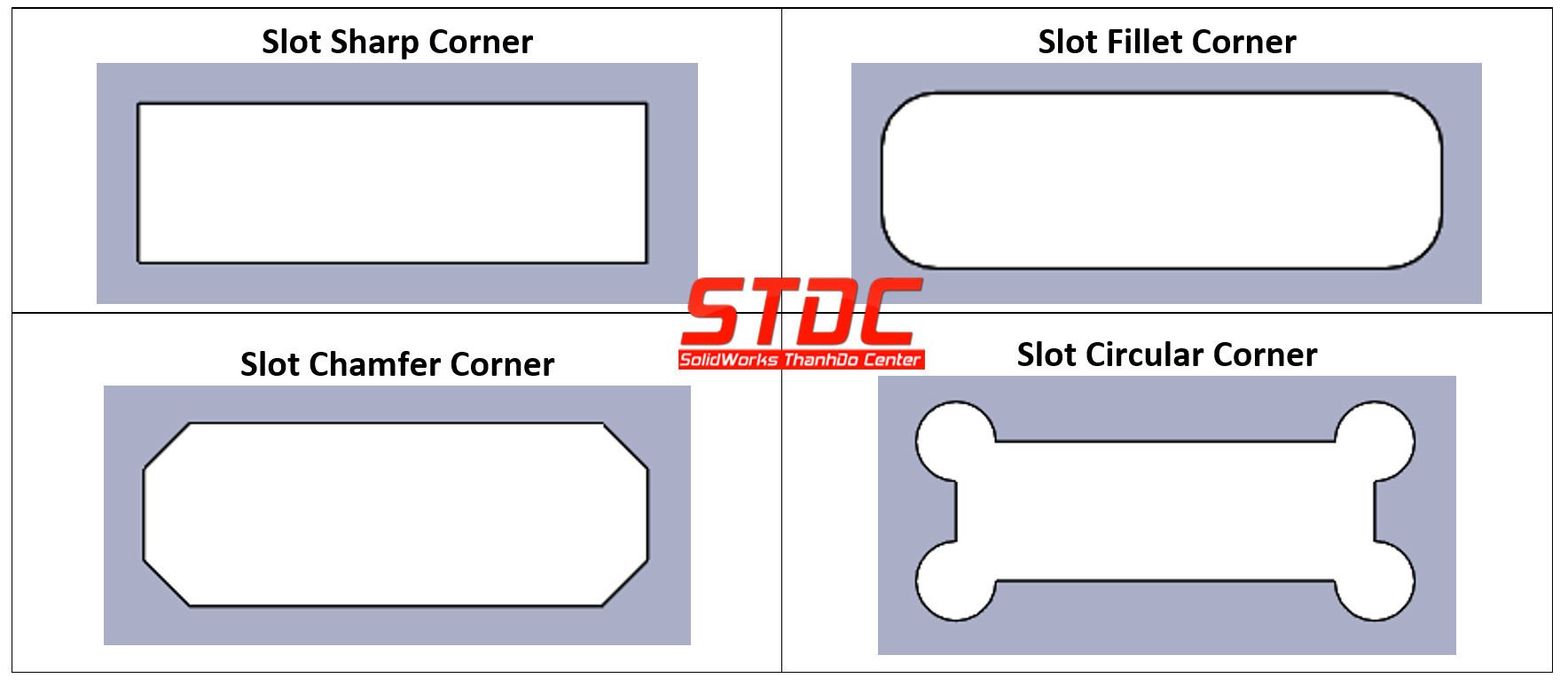
Chiều dài và chiều rộng của khe
Trong SOLIDWORKS 2018, bạn chỉ có thể tạo một giá trị offset cho khe. Điều này có nghĩa rằng độ dài và chiều rộng offset luôn bằng nhau. Bây giờ trong SOLIDWORKS 2019 bạn có thể chỉ định các giá trị offset cho chiều dài và chiều rộng của các khe độc lập.
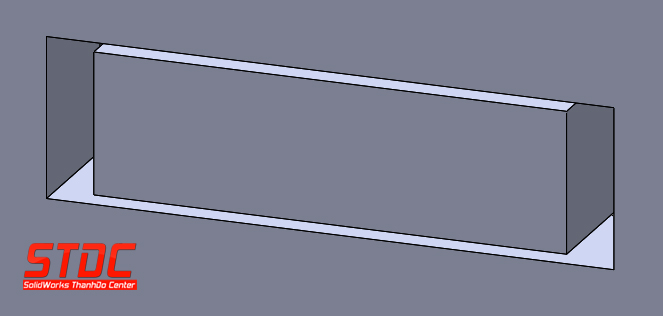
Trong Tab và Trình quản lý thuộc tính Slot, trong Slot , bạn có thể đặt:
- Độ dài khe offset
- Độ rộng khe offset
- Giá trị bằng nhau: đặt giá trị bằng nhau cho cả số offset
Thông qua tất cả các vết cắt
Trong các khe SOLIDWORKS 2018 không được tạo thông qua tất cả khi tab không thâm nhập hoàn toàn trong khe. Điều này là không thực tế vì hầu hết các lỗ khe được tạo ra bằng cách cắt laser, chứ không phải với các hoạt động phay. Bây giờ trong các khe SOLIDWORKS 2019 luôn được tạo ra thông qua tất cả các vết cắt. Nếu bạn không muốn cắt ngang, hãy chọn No Through Cut dưới Slot trong Tab và PropertyManager Slot.
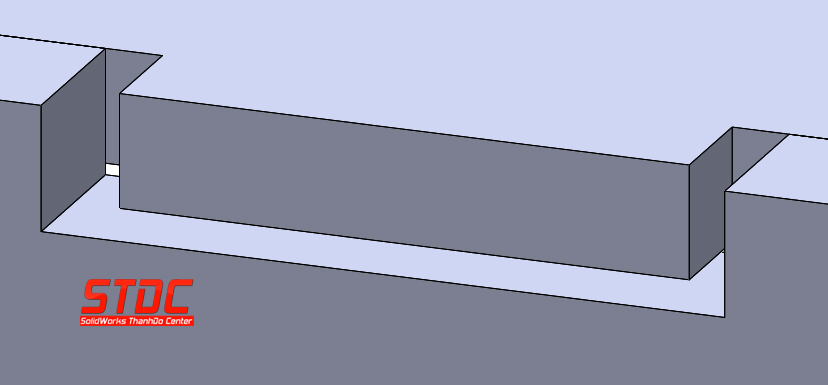
Các cạnh phi tuyến
Trong SOLIDWORKS 2019, bạn có thể sử dụng các cạnh phi tuyến khi tạo các tính năng tab và slot features. Điều này làm cho nó có thể sử dụng tab và khe trong mọi tình huống.
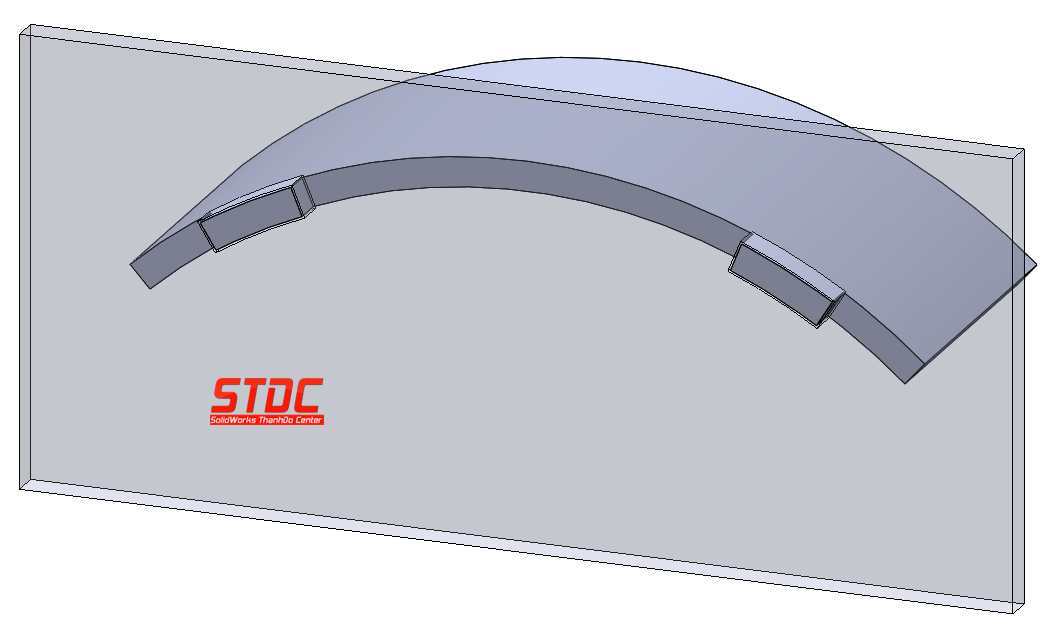
Kết luận
SOLIDWORKS 2019 cho phép bạn tạo các tính năng tab và khe theo cách bạn muốn, mà không cần thêm các tính năng để hoàn thành công việc. Điều này giúp bạn tiết kiệm rất nhiều thời gian trong quá trình kỹ thuật và thậm chí có thể giúp bạn giảm bớt lỗi trong xưởng sản xuất.
 STDC – Trung tâm SolidWorks Thành Đô là đơn vị đào tạo chuyên sâu về SolidWorks tại khu vực miền Bắc, cung cấp các chương trình học thực tiễn, bám sát nhu cầu công việc và ứng dụng trong doanh nghiệp. Với đội ngũ giáo viên nhiều kinh nghiệm thực tế và giáo trình luôn được cập nhật liên tục, chúng tôi đã đào tạo cho rất nhiều đối tượng khách hàng là sinh viên, người đi làm hay các doanh nghiệp có liên quan đến thiết kế 3D cơ khí. Phần mềm SolidWorks được sử dụng bởi hơn 2 triệu kỹ sư và nhà thiết kế trên toàn thế giới. Chúng tôi cam kết và tập trung cung cấp đào tạo và hỗ trợ để giúp bạn nhận ra lợi ích cũng như có một tương lai vững chắc.
