Mô phỏng tường trong Solidworks
Dưới đây là một mẹo nhỏ khi nói đến mô phỏng SOLIDWORKS. Bạn đã bao giờ ở trong tình huống mà bạn cần phải mô phỏng một mô hình liên quan đến một bức tường hoặc thậm chí là sàn nhà? Hầu hết thường là giải pháp duy nhất mà người dùng sử dụng đơn giản là mô hình hóa tường / tầng trong mô phỏng. Trong khi chưa đánh giá được kết quả với kỹ thuật này, thì nó thường có thể dẫn đến một số lượng lớn hơn yếu tố trong mô hình và cần giải pháp thời gian nhiều hơn cho phân tích. Vâng, trong bài viết này, chúng tôi sẽ đi qua một phương pháp thay thế mà bạn không còn cần phải mô hình hóa ‘wall’ trong mô phỏng của mình nữa.
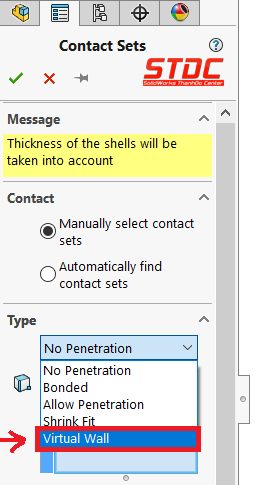
Vậy, làm thế nào để chúng ta mô phỏng ‘wall’ mà không mô hình hóa nó? Câu trả lời là thực sự khá đơn giản, và đã là một lựa chọn trong mô phỏng SOLIDWORKS nhiều năm nay. Tùy chọn này được gọi là “Virtual Wall”. Bạn có thể hỏi “Tôi có thể tìm thấy tùy chọn này ở đâu?”… Bức tường ảo có thể được tìm thấy trong các Contact Sets của bạn (xem hình bên dưới).
Để hiểu bức tường ảo(Virtual Wall) tốt hơn một chút, chúng ta sẽ xem xét một mô hình ví dụ. Ví dụ chúng tôi sẽ sử dụng là một chiếc thuyền mà bạn có thể thấy trong hình bên dưới. Để sử dụng Tường ảo trong nghiên cứu của bạn, bạn cần phải tạo một mặt phẳng tham chiếu tại vị trí bạn muốn tường. Trong trường hợp này, mặt phẳng đã được tạo trên bề mặt đáy của mô hình. Các lựa chọn cho bức tường ảo này có thể được nhìn thấy rõ nhất trong hình dưới đây.
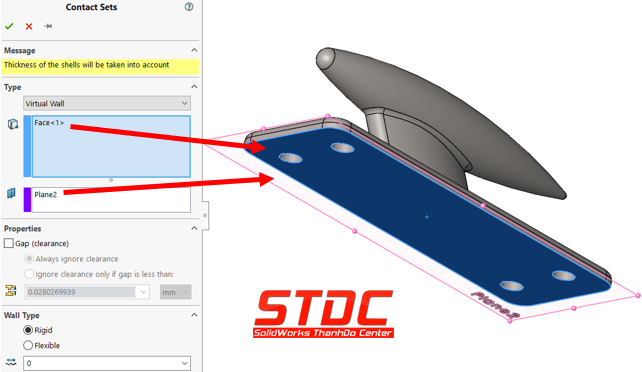
Như bạn có thể thấy, hai lựa chọn cần thiết cho bức tường ảo là bề mặt chống lại bức tường và mặt phẳng sẽ hoạt động như chính bức tường. Trong quản lý thuộc tính(Property Manager) bạn có thể nhận thấy rằng một khoảng trống khoảng cách cũng có thể được bao gồm trong việc tạo ra các bức tường, cùng với sự kết hợp của một yếu tố ma sát. Vì mặt phẳng trùng với mặt dưới, chúng ta có thể bỏ qua tùy chọn dọn dẹp cho mô hình này và chúng ta cũng giả định rằng ma sát không phải là một yếu tố ở đây.
Kể từ khi chúng tôi tạo ra bức tường ảo bằng cách sử dụng một Contact Set, bạn sẽ thấy rằng nó được tự động thêm vào cây mô phỏng của bạn như một vật cố định. Lý do cho điều này là bởi vì bạn chủ yếu khống chế mô hình của bạn theo một cách cụ thể. Cuối cùng, tất cả những gì còn lại để làm là lưới mô hình và nhấn Run. Để hiểu kết quả bạn có thể mong đợi khi sử dụng tường ảo, vui lòng xem các hình ảnh bên dưới.
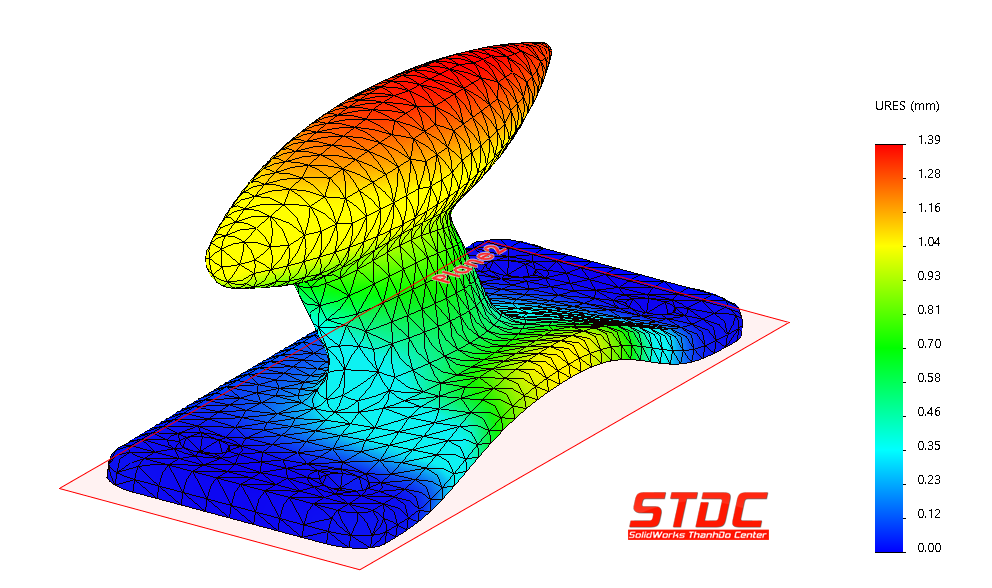
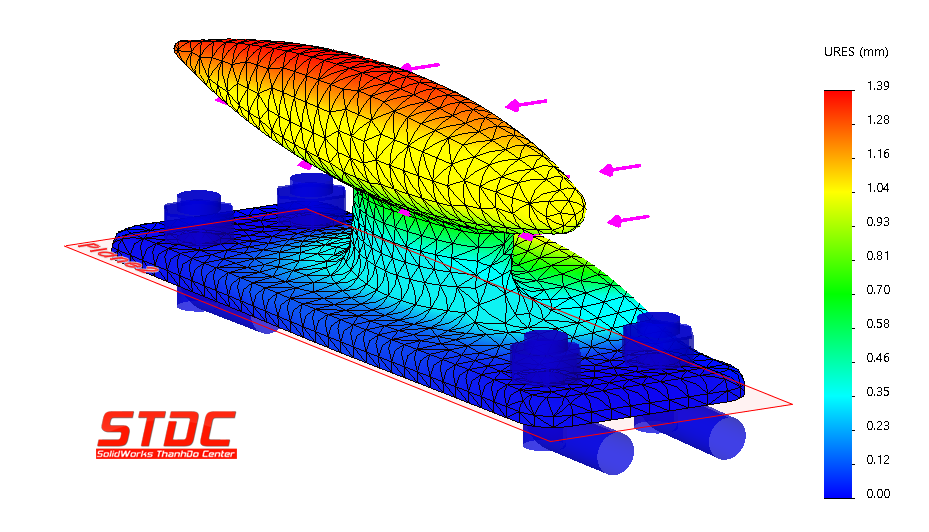
Hãy chú ý đến cách mà con tàu có thể tách ra khỏi Virtual Wall, tuy nhiên, nó không thể bỏ qua, chỉ là cách bạn có thể mong đợi. Điều này thực sự tiết kiệm thời gian khi nói đến câu chuyện này, có rất ít thiết lập cần thiết và thậm chí có thể làm giảm thời gian giải pháp của bạn.
Chúng tôi hy vọng bạn thấy điều này hữu ích và có thể một vài trong số các bạn thậm chí sẽ cân nhắc việc sử dụng bức tường ảo vào lần tới phát sinh tình huống.
Để được cập nhật thông tin cũng như các thủ thuật trong Solidworks, các bạn hãy tham gia Cộng đồng Solidworks Việt Nam
 STDC – Trung tâm SolidWorks Thành Đô là đơn vị đào tạo chuyên sâu về SolidWorks tại khu vực miền Bắc, cung cấp các chương trình học thực tiễn, bám sát nhu cầu công việc và ứng dụng trong doanh nghiệp. Với đội ngũ giáo viên nhiều kinh nghiệm thực tế và giáo trình luôn được cập nhật liên tục, chúng tôi đã đào tạo cho rất nhiều đối tượng khách hàng là sinh viên, người đi làm hay các doanh nghiệp có liên quan đến thiết kế 3D cơ khí. Phần mềm SolidWorks được sử dụng bởi hơn 2 triệu kỹ sư và nhà thiết kế trên toàn thế giới. Chúng tôi cam kết và tập trung cung cấp đào tạo và hỗ trợ để giúp bạn nhận ra lợi ích cũng như có một tương lai vững chắc.
