Nhân bản một dự án lắp ráp SOLIDWORKS
Điều mà tất cả các nhà thiết kế và kỹ sư được yêu cầu là tạo ra công việc mới dựa trên, thiết kế trước đó. Nếu bạn đã sử dụng SOLIDWORKS, bạn sẽ nhận thức rõ rằng có các tệp tham chiếu giữa một assembly và các phần của nó. Vì vậy, việc vào và nhân bản một tập hợp các tệp trong Windows Explorer và đổi tên chúng trở thành các vấn đề, nó cũng khiến cho đội hỗ trợ kỹ thuật nhiều khó khăn!
Vậy phương pháp nào để sao chép, đổi tên và di chuyển một dự án lắp ráp tốt nhất? Chúng ta hãy xem …
Save as
Nếu bạn đang làm việc với một tệp, bạn có thể sử dụng các tùy chọn ‘Lưu dưới dạng Sao chép và Tiếp tục’ và ‘Lưu dưới dạng Sao chép và Mở’ thành các tệp trùng lặp.
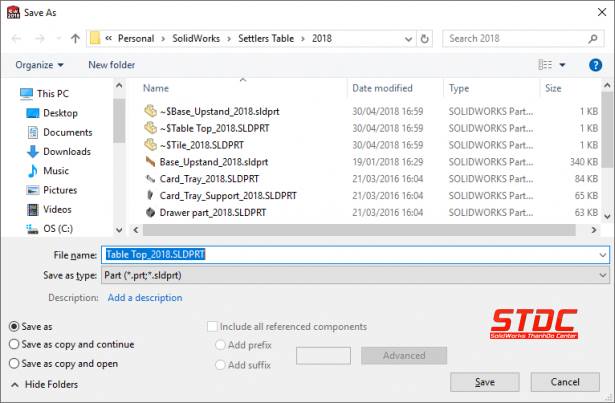
‘Lưu dưới dạng Sao chép và Tiếp tục (Save as Copy and Continue )’ lưu một tệp có tên mới nhưng để lại tệp cũ trên màn hình.
‘Lưu dưới dạng Sao chép và Mở (Save as Copy and Open) ‘ lưu tệp hiện tại vào tên mới (đóng tệp cũ và để nó một mình) tuy nhiên điều này cũng cập nhật mọi tham chiếu mở đối với tệp mới, vì vậy hãy cẩn thận!
Với một assembly sử dụng hai tùy chọn trên nhưng có nghĩa là chúng ta vẫn đang dựa trên tất cả các thành phần ban đầu. Để giải quyết vấn đề này, chúng ta có thể chọn tùy chọn “Bao gồm tất cả các thành phần được tham chiếu (Include all referenced components)”.
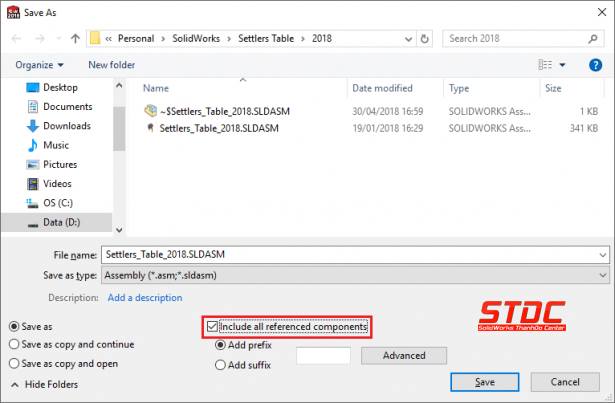
Điều này sẽ lưu tất cả các phần con của lắp ráp cùng một lúc. Trong hộp thoại Lưu dưới dạng bạn nhận được một số tùy chọn đổi tên ngắn hoặc bạn có thể nhấp vào ‘Nâng cao’ nếu bạn cần phức tạp hơn hoặc nếu các tệp mới cần được lưu vào các vị trí khác nhau.
Pack and Go
Nếu bạn không muốn mở SOLIDWORKS để sao chép các tệp của mình, bạn có thể sử dụng Pack and Go. Điều này có sẵn trong trình đơn nhấp chuột phải của Windows Explorer…
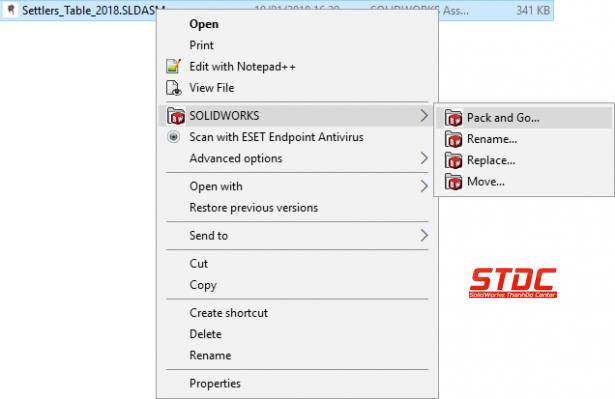
… Hoặc nếu các tệp đã được mở trong SOLIDWORKS trong menu Tệp.
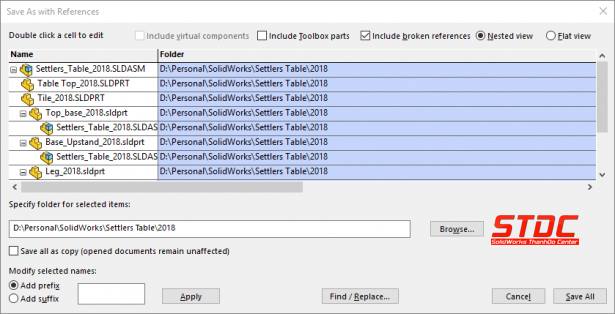
Pack and Go trông giống như menu Save As – Advanced. Bạn có thể thêm tiền tố hoặc hậu tố cho tất cả các tệp và chọn vị trí lưu tệp.
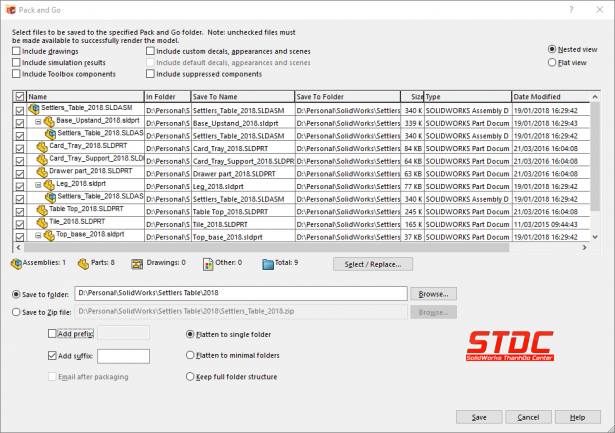
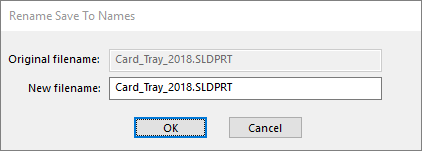
Tuy nhiên, bạn cũng có thể chọn lưu tệp thành một tệp ZIP và bạn có thể nhấp đúp vào bất kỳ Save to name’ hoặc “Save To Folder “ và điều chỉnh tên / vị trí mới.
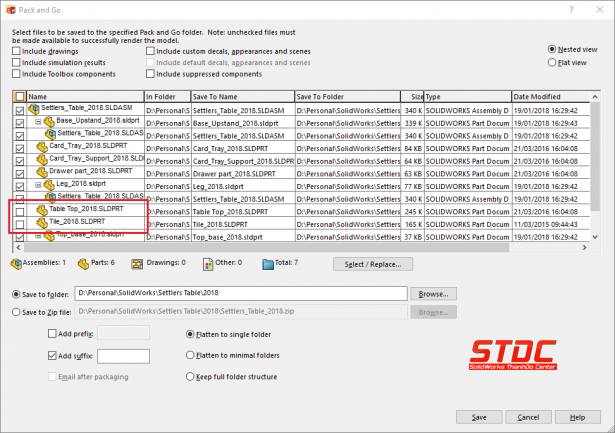
Nếu bạn muốn dự án mới của bạn liên kết với một số tệp gốc, bạn có thể bỏ chúng trong danh sách tệp và dự án đã sao chép của bạn sẽ vẫn liên kết với tệp gốc, điều này thực sự tiện dụng cho các phần chuẩn.
Sao chép cây
Nếu bạn có SOLIDWORKS PDM Standard hoặc Professional, bạn có thể sử dụng chức năng Copy Tree tích hợp sẵn.
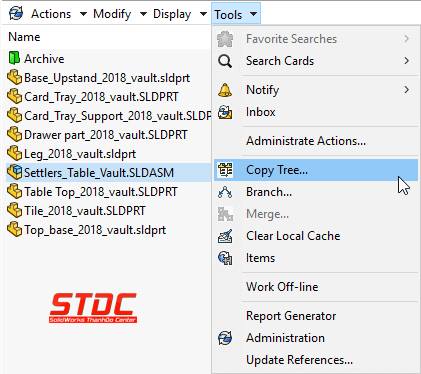
Điều này hoạt động theo cách tương tự như Pack and Go nhưng với giao diện được cải tiến cho phép hiển thị rõ hơn những gì bạn đã cấu hình và cũng dễ dàng thực hiện thay đổi đối với các nhóm tệp nhỏ bằng cách sử dụng các công cụ lọc.
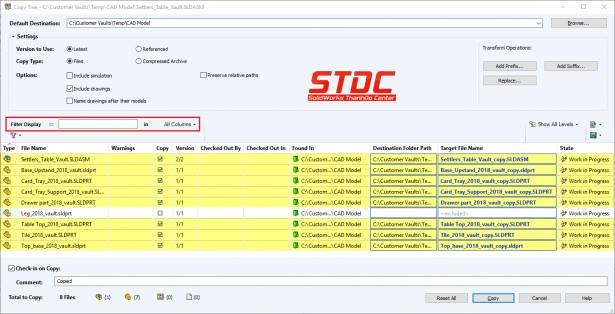
Có nhiều lợi ích hơn nữa với các tùy chọn để sao chép các phiên bản được tham chiếu hoặc của các bộ phận và tự động đặt tên các bản vẽ sau các mô hình.
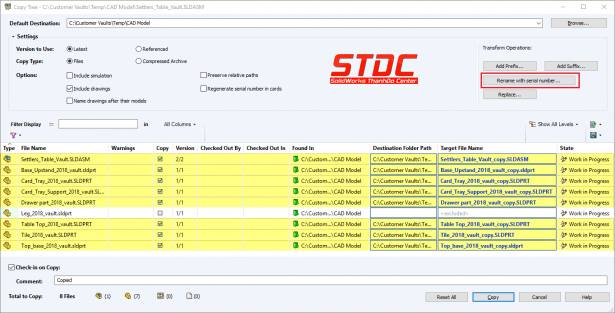
Nếu bạn có PDM Professional, bạn cũng có thể sử dụng sức mạnh của số sê-ri để cung cấp cho tất cả các tệp được chọn một số sê-ri mới chỉ bằng một lần bấm nút giúp việc nhập lại các thành phần lắp ráp của bạn rất nhanh chóng.
Như bạn có thể thấy, có rất nhiều kỹ thuật mà bạn có thể sử dụng để nhân bản một dự án trong SOLIDWORKS. Có thể bạn sẽ sử dụng tất cả chúng tại một số nơi nào đó!
 STDC – Trung tâm SolidWorks Thành Đô là đơn vị đào tạo chuyên sâu về SolidWorks tại khu vực miền Bắc, cung cấp các chương trình học thực tiễn, bám sát nhu cầu công việc và ứng dụng trong doanh nghiệp. Với đội ngũ giáo viên nhiều kinh nghiệm thực tế và giáo trình luôn được cập nhật liên tục, chúng tôi đã đào tạo cho rất nhiều đối tượng khách hàng là sinh viên, người đi làm hay các doanh nghiệp có liên quan đến thiết kế 3D cơ khí. Phần mềm SolidWorks được sử dụng bởi hơn 2 triệu kỹ sư và nhà thiết kế trên toàn thế giới. Chúng tôi cam kết và tập trung cung cấp đào tạo và hỗ trợ để giúp bạn nhận ra lợi ích cũng như có một tương lai vững chắc.
