CHUẨN BỊ MÔ HÌNH TRÊN SOLIDWORKS ĐỂ IN 3D
Tìm hiểu cách tối ưu hóa thiết kế của bạn trong SOLIDWORKS để chuẩn bị cho in 3D
Trong thời đại ngày nay của máy in 3D, các dự án sản xuất thử nghiệm bây giờ có thể được đưa vào cuộc sống ngay từ máy tính của bạn. Nhưng cho dù bạn đang sử dụng Markforged có kích thước như máy tính để bàn hay một chiếc HP Jet Fusion công nghiệp, hiện đại, bạn có thể sẽ vẫn phải bắt đầu ở cùng một nơi – SOLIDWORKS. Do đó, bắt buộc phải tối ưu hóa thiết kế mô hình SOLIDWORKS của bạn để chuẩn bị cho In 3D.
Khi chuẩn bị một mô hình in 3D trong SOLIDWORKS, có một loạt các cài đặt có thể điều chỉnh có ảnh hưởng trực tiếp đến chất lượng của sản phẩm đã hoàn thành. Trong bài viết này, chúng tôi sẽ xem xét các thông số này và cho bạn thấy cách có được chất lượng tốt nhất có thể cho các dự án in 3D của bạn.
Để thể hiện sự khác biệt về chất lượng, chúng tôi sẽ sử dụng mô hình SOLIDWORKS được thấy bên dưới:

Tôi đã chọn mô hình này vì một lý do cụ thể – không có một đường thẳng nào trên đó. Sự thật là, nếu các dự án in của bạn nói chung là lăng trụ, bạn sẽ không nhận thấy sự khác biệt lớn về chất lượng in do kết quả của việc điều chỉnh cài đặt trong SOLIDWORKS. Tuy nhiên, đối với các dự án sử dụng nhiều vòng cung, vòng tròn, đường cong hoặc đường cong, sự khác biệt về chất lượng sẽ là đáng kể.
Máy in 3D thường sử dụng các tệp lưới để in, đó là các thông số xấp xỉ các mô hình CAD được tạo thành từ hàng trăm hoặc thậm chí hàng trăm nghìn hình tam giác. Các định dạng tệp lưới chung bao gồm .stl, .3mf và .amf, nhưng bất kể định dạng bạn chọn, độ phân giải (hoặc một số hình tam giác trong tệp lưới) cuối cùng xác định chất lượng của bản in cuối cùng. Trong khi định dạng .stl là phổ biến hơn, bạn có thể xem xét sử dụng .3mf nếu bạn có một máy in nhiều màu.
Để điều chỉnh số lượng hình tam giác trong mô hình của bạn, hãy truy cập vào các tùy chọn hệ thống SOLIDWORKS và chọn danh mục Export. Ở đầu hộp thoại, bạn sẽ thấy menu thả xuống File Format. Chọn trình File Format và chọn loại tệp thích hợp. Đối với ví dụ này, chúng tôi sẽ sử dụng .stl , nhưng các tùy chọn cho hai định dạng khác rất giống nhau.
Khi bạn đã chọn loại tệp, bạn sẽ thấy nhiều tùy chọn khác nhau:
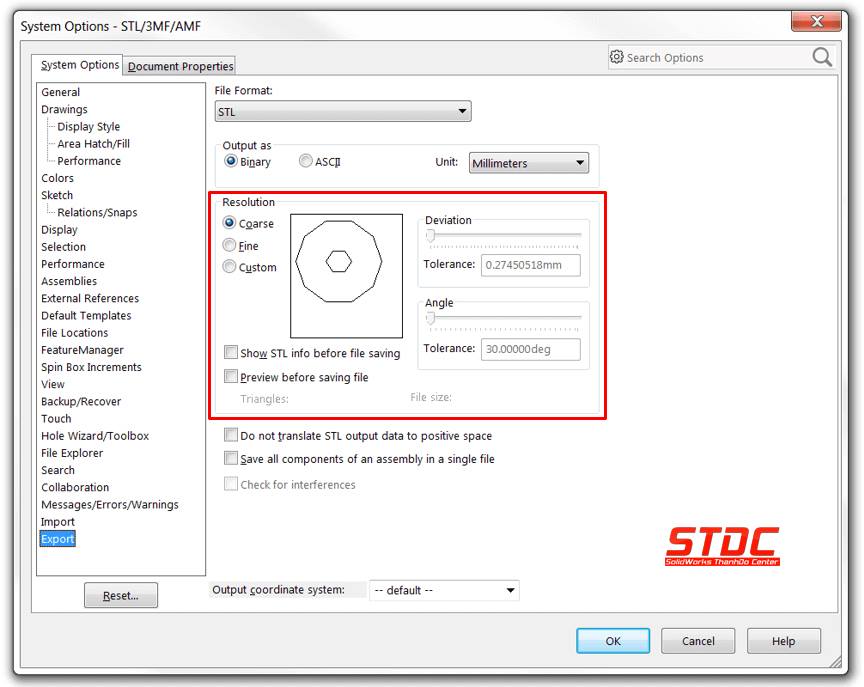
Tập hợp các tùy chọn đầu tiên cho phép bạn chọn Nhị phân(Binary) hoặc ASCII, và là duy nhất cho các tệp .stl . Trừ khi cần thiết cho thiết bị cũ hoặc chỉnh sửa (định dạng ASCII có thể được mở trong một trình soạn thảo văn bản), Nhị phân nên được chọn ở đây, vì nó tạo một tệp nhỏ hơn đáng kể.
Các tùy chọn độ phân giải được đánh dấu màu đỏ là nơi tính toán diễn ra – ở đây bạn sẽ tìm thấy hai giá trị đặt trước, Coarse và Fine , cùng với tùy chọn tùy chỉnh để điều chỉnh thủ công. Các giá trị đặt trước này kiểm soát độ lệch và dung sai góc giữa các tam giác của tệp lưới kết quả, với Fine tạo ra nhiều hình tam giác nhỏ hơn để đáp ứng các dung sai nghiêm ngặt hơn. Điều này dẫn đến một xấp xỉ gần đúng hơn với thiết kế dự định, và đặc biệt là khi xử lý hình học cong, một bề mặt mịn hơn nhiều (mặc dù kích thước tệp lớn hơn). Nói chung, dung sai độ lệch điều khiển mặt lưới của toàn bộ mô hình, trong khi góc dung sai tập trung vào lưới chi tiết nhỏ hơn (tương tự như kiểm soát lưới toàn bộ và một phần lưới điều khiển tương ứng). Hai hộp kiểm cuối cùng trong vùng được đánh dấu rất hữu ích để xem thông tin .stl và xem trước lưới trước khi lưu nhưng có xu hướng tốn tài nguyên hệ thống, và như vậy chỉ nên bật khi cần.
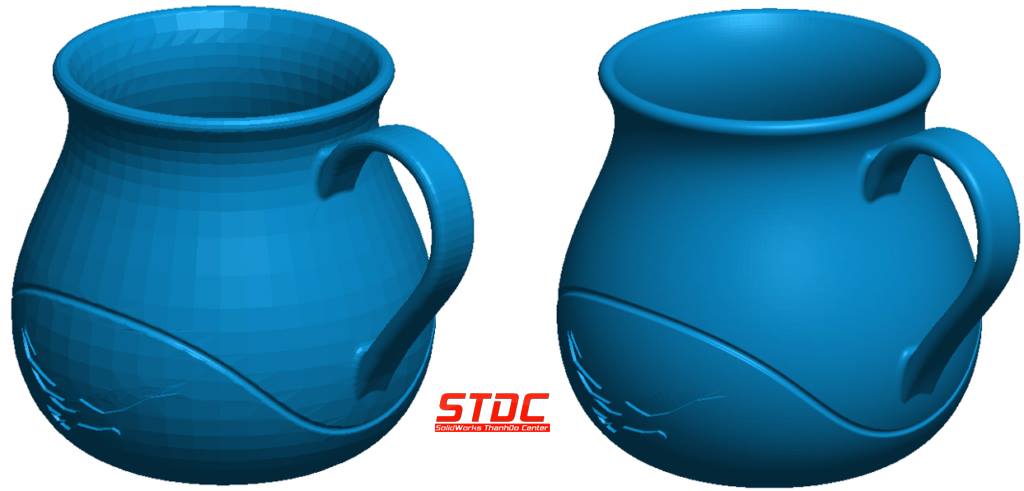
Đối với hầu hết các thiết kế lăng trụ, thiết lập Coarse có thể sẽ thực hiện mẹo, và đối với nhiều dự án, thiết lập Fine sẽ tạo ra chất lượng bề mặt tốt. Nhưng đối với thiết kế có chi tiết lớn, đường cong đó chỉ cần nhấp vào nút Custom. Từ đây, sử dụng thanh trượt hoặc giá trị đầu vào để điều chỉnh độ lệch và dung sai góc theo ý thích của bạn. Giá trị dung sai thấp hơn (di chuyển thanh trượt sang phải) sẽ cho chất lượng bề mặt tốt hơn. Hãy cẩn thận, như dung sai rất chặt chẽ có thể có tác động lớn đến thời gian xử lý và kích thước của tập tin lưới kết quả. Trong hình bên dưới, mô hình sử dụng Coarse cài đặt (bên trái) dẫn đến kích thước tệp dưới một Megabyte, trong khi cài đặt độ phân giải cao tùy chỉnh (bên phải) tạo ra tệp gần 30 Megabyte. Cũng cần lưu ý rằng việc tìm các cài đặt thích hợp nhất cho dự án của bạn có thể sẽ mất một chút thử nghiệm. Chúng tôi khuyên bạn nên bắt đầu hầu hết các dự án tại thiết lập Fine và thực hiện các điều chỉnh nếu cần. Để biết thêm thông tin về cách điều chỉnh cài đặt xuất lưới, hãy xem file trợ giúp SOLIDWORKS về chủ đề này.
Khi các tệp lưới đã được tạo, hãy mở chúng bằng SOLIDWORKS sẽ cho phép bạn xem lưới hình học tổ ong. Bên dưới, sự khác biệt giữa cùng một mô hình được xuất tại cài đặt Coarse(thô) so với cài đặt tùy chỉnh độ phân giải cao rất dễ thấy:
Cài đặt Coarse(thô) so với cài đặt tùy chỉnh độ phân giải cao
Cuối cùng, cả hai tệp lưới đều được in trên máy in HP Jet Fusion 3D của chúng tôi để hiển thị kết quả cuối cùng của chúng:
Thiết kế cuối cùng và in trên Máy in HP Jet Fusion 3D của chúng tôi

Đương nhiên, có nhiều yếu tố khác ảnh hưởng đến chất lượng bản in 3D dựa trên thiết bị cụ thể mà bạn đang sử dụng, nhưng trong bài viết này, chúng tôi đã nghiên cứu cài đặt hệ thống SOLIDWORKS để tối ưu hóa chất lượng ở phía phần mềm. Bạn có kinh nghiệm với máy in 3D không? Hãy cho chúng tôi biết cách bạn đã cải thiện dự án của mình trong các nhận xét! Để biết thêm thông tin, hãy xem kênh YouTube của chúng tôi hoặc liên hệ với chúng tôi ngay hôm nay. Cảm ơn vì đã đọc!
 STDC – Trung tâm SolidWorks Thành Đô là đơn vị đào tạo chuyên sâu về SolidWorks tại khu vực miền Bắc, cung cấp các chương trình học thực tiễn, bám sát nhu cầu công việc và ứng dụng trong doanh nghiệp. Với đội ngũ giáo viên nhiều kinh nghiệm thực tế và giáo trình luôn được cập nhật liên tục, chúng tôi đã đào tạo cho rất nhiều đối tượng khách hàng là sinh viên, người đi làm hay các doanh nghiệp có liên quan đến thiết kế 3D cơ khí. Phần mềm SolidWorks được sử dụng bởi hơn 2 triệu kỹ sư và nhà thiết kế trên toàn thế giới. Chúng tôi cam kết và tập trung cung cấp đào tạo và hỗ trợ để giúp bạn nhận ra lợi ích cũng như có một tương lai vững chắc.
