Mặc dù Solidworks Electrical có thư viện với nguồn dữ liệu khổng lồ nhưng có những biểu tượng bạn cần có khi lại không có sẵn, nhất là những biểu tượng dạng dây dẫn (Line Diagram Symbol).
Vậy làm như nào để có thể nhanh chóng tạo ra các biểu tượng này trong Solidworks Electrical?
Đầu tiên, bạn cần có hình ảnh để sử dụng trong Symbol. Bạn tìm kiếm hoặc lấy hình ảnh từ một nguồn nào đó trực tuyến càng tốt hoặc từ màn grabbing. Sau đó, sẽ sử dụng “Symbols Manager” trong Solidworks Electrical và tab như hình sẽ hiện ra.
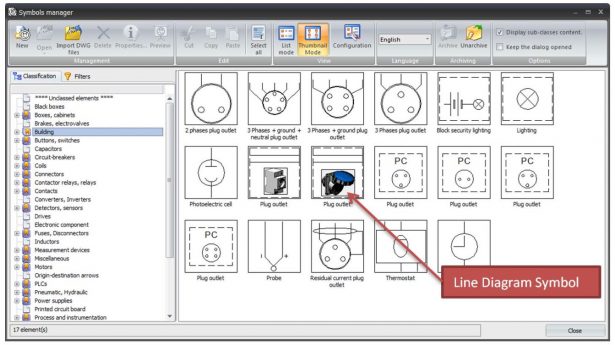 Bạn di chuyển đến biểu tượng mà bạn muốn rồi kích chuột phải và chọn Copy, sau đó Paste để tạo ra bản sao. Biểu tượng mới sẽ được tạo thêm với tên thêm số 1. Nếu bạn không thể thấy tên thì chọn Configuration và chọn Name.
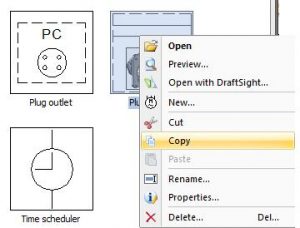 Bạn có thể nhấp chuột phải vào biểu tượng Correct và chọn Rename và đặt tên mới cho biểu tượng.
Nếu bạn kích chuột phải vào biểu tượng thì bạn có thể chọn Properties để thay đổi mô tả.
Tiếp theo, chúng ta cần phải thay đổi biểu tượng thực tế. Để thực hiện điều này ta kích đúp chuột vào biểu tượng để mở nó trong trình soạn thảo.
Bạn có thể nhấp chuột phải vào biểu tượng Correct và chọn Rename và đặt tên mới cho biểu tượng.
Nếu bạn kích chuột phải vào biểu tượng thì bạn có thể chọn Properties để thay đổi mô tả.
Tiếp theo, chúng ta cần phải thay đổi biểu tượng thực tế. Để thực hiện điều này ta kích đúp chuột vào biểu tượng để mở nó trong trình soạn thảo.

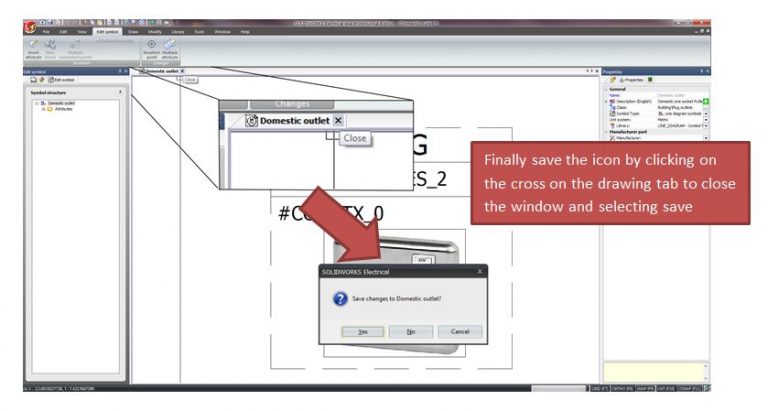 Bây giờ bạn có một symbol có thể sử dụng trong các biểu đồ đường dây sau này.
Bạn di chuyển đến biểu tượng mà bạn muốn rồi kích chuột phải và chọn Copy, sau đó Paste để tạo ra bản sao. Biểu tượng mới sẽ được tạo thêm với tên thêm số 1. Nếu bạn không thể thấy tên thì chọn Configuration và chọn Name.
Bạn có thể nhấp chuột phải vào biểu tượng Correct và chọn Rename và đặt tên mới cho biểu tượng.
Nếu bạn kích chuột phải vào biểu tượng thì bạn có thể chọn Properties để thay đổi mô tả.
Tiếp theo, chúng ta cần phải thay đổi biểu tượng thực tế. Để thực hiện điều này ta kích đúp chuột vào biểu tượng để mở nó trong trình soạn thảo.
Mô tả biểu tượng
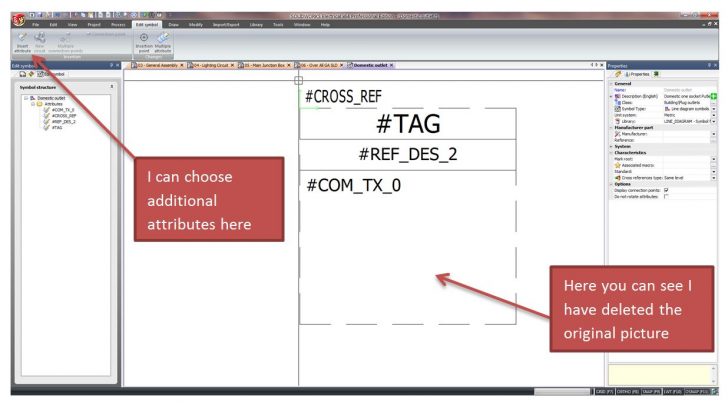
Chỉnh sửa biểu tượng
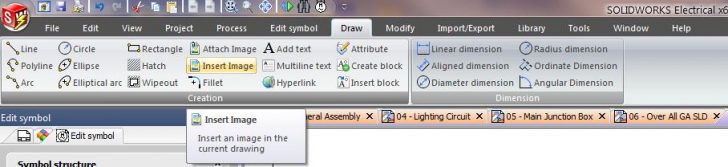
Bây giờ chọn chèn hình ảnh từ trình đơn vẽ, kéo biểu tượng này vào vị trí mong muốn. Khi chèn hình ảnh hãy chắc chắn rằng đây là bitmap nếu không nó không thể được chọn.
Chèn hình ảnh
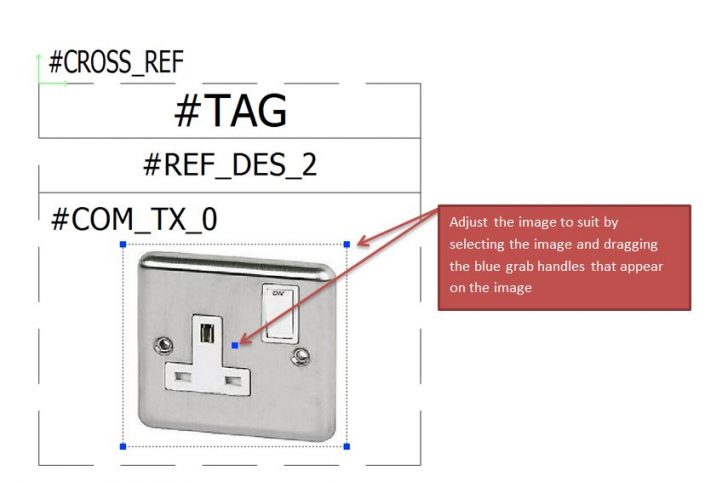 Điều chỉnh hình ảnh
Bây giờ bạn có một symbol có thể sử dụng trong các biểu đồ đường dây sau này.