Tăng tốc khi làm việc với các mô hình Lắp ráp lớn bằng các trạng thái hiển thị
Làm việc với các mô hình lắp ráp lớn có thể là một thách thức trong SOLIDWORKS với các yếu tố có thể xảy ra trong quá trình chỉnh sửa :
– Tốn nhiều thời gian xây dựng, cần kiên nhẫn khi mở Mô hình lắp ráp
– Khi lưu phải chờ đợi phản hồi trong khi thao tác
– Thu phóng Mô hình lắp ráp
Một trong những lý do chính khiến khả năng sử dụng giảm là không gian tiêu thụ bộ nhớ của máy tính (RAM).
SOLIDWORKS cung cấp các phương thức khác nhau để tải ít dữ liệu hơn vào bộ nhớ, do đó hiệu suất lắp ráp được nâng lên. Các tùy chọn thường được gọi là chế độ lắp ráp nhẹ và lớn, giúp tải dữ liệu tối thiểu vào bộ nhớ. Trong bài viết này, tôi muốn giải thích một phương pháp khác để tôn trọng bộ nhớ của máy tính và tăng hiệu suất lắp ráp lớn.
Chúng ta sẽ đạt được điều này bằng cách xác định các trạng thái hiển thị với các phần được hiển thị giới hạn. Sau đó, khi mở lắp ráp, một trạng thái hiển thị được chọn kết hợp với một tùy chọn để chỉ nạp các thành phần hiển thị vào bộ nhớ.
Bước 1: Xác định các trạng thái hiển thị
Chúng tôi sẽ sử dụng lắp ráp sau đây cho ví dụ này. Đó là một phần nội thất của một Motorhome. Phải mất 50 giây để mở và chứa 430 thành phần.

Để tìm trạng thái hiển thị, chỉ cần vào ConfigurationManager và nửa dưới được dành riêng cho các trạng thái hiển thị. Trạng thái hiển thị mặc định luôn có sẵn. Trong hình dưới đây chúng tôi đã đổi tên trạng thái hiển thị này thành Show_all. Bởi vì đây sẽ là trạng thái hiển thị tất cả các thành phần.
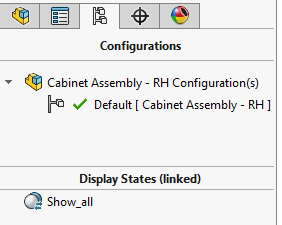
Tạo trạng thái hiển thị : Nhấp chuột phải vào một nơi nào đó trong khu vực Hiển thị trạng thái và chọn Thêm trạng thái hiển thị( Add Display State)

Sau khi bạn tạo một trạng thái hiển thị và kích hoạt nó bằng cách kích đúp vào nó, bạn có thể ẩn các thành phần. Tự động ẩn trạng thái của một thành phần được lưu trong trạng thái hiển thị hoạt động.
Để làm cho công việc dễ dàng hơn, chúng tôi có thêm một số thủ thuật:
- Làm quen với các công cụ lựa chọn trong menu Select flyout:

Với những công cụ này bạn có thể nhanh chóng chọn các thành phần và ẩn chúng trong một trạng thái hiển thị nhất định. Để đề cập đến một số tùy chọn:
- Chọn thành phần giống nhau:
Tùy chọn tốt nhất để cho các thành phần giống hệt nhau bằng cách chỉ chọn một trong các thành phần này.
- Chọn thành phần nội bộ:
Chọn tất cả các thành phần bên trong được bao quanh bởi các thành phần khác. Hiệu suất đạt được sau khi ẩn chúng: Những gì bạn không thể nhìn thấy, không cần phải tải.
- Chọn theo kích thước:
Hiển thị hộp thoại Chọn thành phần theo kích cỡ (Select Components by Size), nơi bạn có thể chỉ định phần trăm kích thước lắp ráp để chọn. Ở đây chủ yếu là các thành phần nhỏ không cần thiết trong quá trình thao tác. Vì vậy, chúng không cần phải được tải.
- Chọn Hộp công cụ:
Chọn tất cả các thành phần Hộp công cụ (Toolbox) trong lắp ráp.
- Tạo nhanh trạng thái hiển thị trong lệnh Tách Isolate:
Khi bạn thực hiện lựa chọn các thành phần, bạn có thể nhấp chuột phải và chọn Tách (Isolate) để hiển thị các thành phần này và ẩn phần còn lại của assembly. Trong thanh công cụ bật lên Isolate, bạn có thể trực tiếp lưu trạng thái này sang trạng thái hiển thị mới:

Bước 2: Sử dụng các trạng thái hiển thị để cải thiện hiệu suất
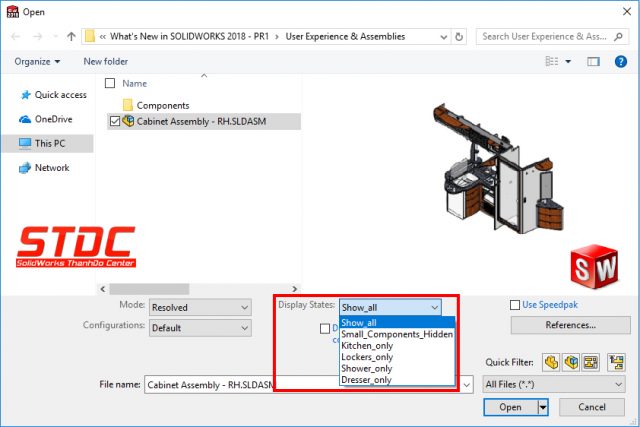 Open.
Open.
Sau khi chọn trạng thái hiển thị, bạn có thể chọn tùy chọn sau: Không nạp các thành phần ẩn (Do not load hidden components).
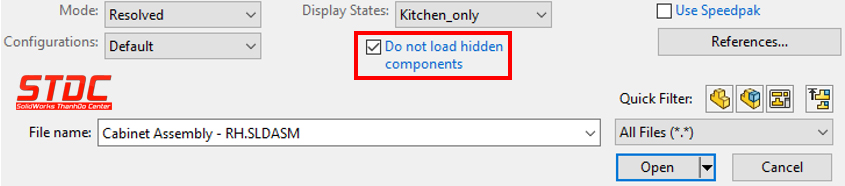
Tùy chọn này chỉ tải những thành phần lắp ráp được hiển thị trong trạng thái hiển thị được chọn. Điều này cho thấy một hiệu suất tuyệt vời, vì ít thành phần cần phải được tải trong bộ nhớ của máy tính.
Kết luận
Trong ví dụ của tôi, tôi đã tạo ra một trạng thái hiển thị Kitchen_only. Bằng cách mở lắp ráp với trạng thái hiển thị này và kết hợp tùy chọn Không tải thành phần ẩn (Do not load hidden components), thời gian mở được giảm xuống còn 10 giây. Nhanh gấp 5 lần so với việc mở lắp ráp hoàn chỉnh. Ngoài ra hiệu suất của việc chỉnh sửa lắp ráp được cải thiện đáng kể.

 STDC – Trung tâm SolidWorks Thành Đô là đơn vị đào tạo chuyên sâu về SolidWorks tại khu vực miền Bắc, cung cấp các chương trình học thực tiễn, bám sát nhu cầu công việc và ứng dụng trong doanh nghiệp. Với đội ngũ giáo viên nhiều kinh nghiệm thực tế và giáo trình luôn được cập nhật liên tục, chúng tôi đã đào tạo cho rất nhiều đối tượng khách hàng là sinh viên, người đi làm hay các doanh nghiệp có liên quan đến thiết kế 3D cơ khí. Phần mềm SolidWorks được sử dụng bởi hơn 2 triệu kỹ sư và nhà thiết kế trên toàn thế giới. Chúng tôi cam kết và tập trung cung cấp đào tạo và hỗ trợ để giúp bạn nhận ra lợi ích cũng như có một tương lai vững chắc.
