SOLIDWORKS có rất nhiều chức năng nhằm cải thiện trải nghiệm người dùng. Vì mỗi người dùng sử dụng SOLIDWORKS một cách khác nhau. Tuy nhiên, thường có nhiều công cụ hiếm khi được sử dụng hoặc cần thiết. Vô hiêu hóa các công cụ này để giảm tải tài nguyên sử dụng SOLIDWORKS đặt trên máy tính của bạn,cũng như tăng hiệu suất làm việc. Bài viết này cung cấp các ví dụ về các công cụ và tiện ích mà bạn nên xem xét việc vô hiệu hóa để tối ưu hóa hiệu suất SOLIDWORKS.
SOLIDWORKS Search( công cụ tìm kiếm trong Solidworks)
Danh mục SOLIDWORKS được sử dụng kết hợp với chức năng Tìm kiếm trong Solidworks (nằm ở góc trên cùng bên phải của cửa sổ SOLIDWORKS). Có một tùy chọn để kiểm soát cách SOLIDWORKS lập chỉ mục các tệp được tìm thấy trong Tools > Options > System Options > Search. Trong phần indexing performance (danh mục hiệu suất), hãy đảm bảo rằng chỉ mục index only when computer is idle (chỉ khi máy tính không làm việc) được chọn.
Các tùy chọn bổ sung bạn có thể tắt là Search while typing (Tìm kiếm khi nhập) và Include 3D ContentCentral results (Bao gồm kết quả 3D ContentCentral) , hai tùy chọn này sẽ làm cho kết quả tìm kiếm của bạn xuất hiện nhanh hơn và không tìm kiếm trang web bên ngoài trên internet.

Instant3D
Khả năng Instant3D trong SOLIDWORKS là một công cụ cho phép các tính năng được tự động thay đổi kích cỡ bằng cách chỉ cần nhấp vào các bề mặt thích hợp và kéo mũi tên được chỉ định như trong hình bên dưới. Công cụ này có thể cho phép chỉnh sửa mô hình nhanh chóng và dễ dàng, nhưng nó yêu cầu hiệu suất lớn hơn trên bộ xử lý và card màn hình của bạn.
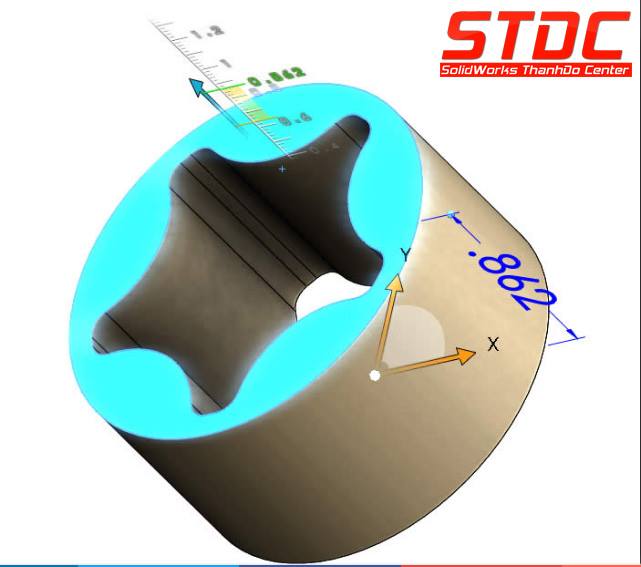
Nếu bạn muốn tắt Instant3D, bạn có thể bật hoặc tắt tính năng này thông qua Features tab của CommandManager.

Display Settings(Cài đặt hiển thị)
Áp dụng các cài đặt hiển thị SOLIDWORKS như Realview Graphics, Shadows và Ambient Occlusion sẽ làm cho các mô hình của bạn trông thực tế hơn, nhưng yêu cầu nhiều hơn các tài nguyên đồ họa từ máy của bạn. Chúng tôi khuyên bạn khi làm việc trong Solidworks thì nên tắt đi để tăng hiệu suất làm việc và chỉ bật lại khi được yêu cầu để làm tăng độ trực quan,thực tế của mô hình. Chúng có thể được bật hoặc tắt thông qua View Settings trên Heads-up View Toolbar như sau:

SOLIDWORKS Add-ins (Chương trình bổ sung trong Solidworks)
Nhiều ứng dụng SOLIDWORKS và các lĩnh vực chức năng được thiết kế như các mô-đun có thể được bật hoặc tắt bất cứ khi nào được yêu cầu. Chúng được gọi là Add-in và có thể được truy cập thông qua Tools , Add-in.
Bạn có thể có các phần bổ trợ khác nhau tùy thuộc vào cách cài đặt Solidworks của bạn. Một số add-in này thường được sử dụng (như SOLIDWORKS Toolbox ) trong khi nhiều add-in khác ít được sử dụng hơn. Vì mỗi Add-ins yêu cầu bộ nhớ lớn và tăng thêm độ tải trên máy tính của bạn, bạn nên vô hiệu hóa các Add-ins trong khi sử dụng Solidworks, chỉ cho phép kích hoạt khi có nhu cầu sử dụng. Như vậy sẽ tăng đáng kể hiệu suất làm việc của bạn.
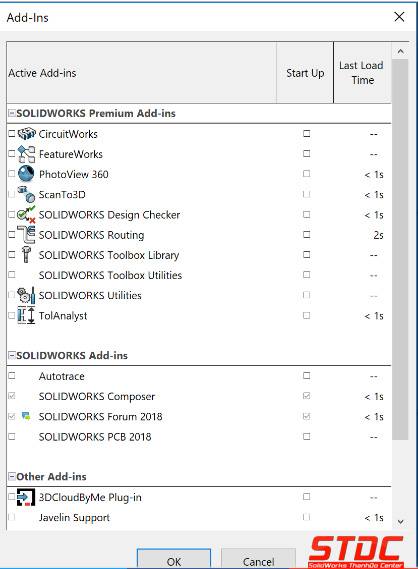
Khi tìm cách vô hiệu hóa / kích hoạt một add-in, bạn sẽ thấy trong hộp thoại Add-in, có cả hộp kiểm bên tay trái và bên phải có thể được kiểm tra (kiểm tra được kích hoạt, bỏ chọn được tắt) . Hộp kiểm bên trái xác định xem add-in hiện có được bật cho phiên này của Solidworks hay không, trong khi hộp kiểm bên phải xác định xem add-in có được kích hoạt tự động vào lần tiếp theo bạn khởi chạy Solidworks hay không.
 STDC – Trung tâm SolidWorks Thành Đô là đơn vị đào tạo chuyên sâu về SolidWorks tại khu vực miền Bắc, cung cấp các chương trình học thực tiễn, bám sát nhu cầu công việc và ứng dụng trong doanh nghiệp. Với đội ngũ giáo viên nhiều kinh nghiệm thực tế và giáo trình luôn được cập nhật liên tục, chúng tôi đã đào tạo cho rất nhiều đối tượng khách hàng là sinh viên, người đi làm hay các doanh nghiệp có liên quan đến thiết kế 3D cơ khí. Phần mềm SolidWorks được sử dụng bởi hơn 2 triệu kỹ sư và nhà thiết kế trên toàn thế giới. Chúng tôi cam kết và tập trung cung cấp đào tạo và hỗ trợ để giúp bạn nhận ra lợi ích cũng như có một tương lai vững chắc.
