Tự động hóa công việc của bạn với Task Scheduler
Task Scheduler
SOLIDWORKS Task Scheduler cho phép bạn thiết lập các nhiệm vụ để thực hiện tại một thời điểm sau đó. Thực hiện tác vụ tốn nhiều tài nguyên như xây dựng lại một lắp ráp lớn sẽ tốn thời gian, bạn có thể sử dụng SOLIDWORKS Task Scheduler để thực hiện công việc sau giờ làm việc. Bạn có thể chọn lập lịch công việc hàng ngày hoặc hàng quý, tùy thuộc vào quy trình làm việc của bạn. SOLIDWORKS Task Scheduler chạy trên giao diện cửa sổ riêng với ứng dụng SOLIDWORKS.
Bạn sẽ cần một license bản quyền SOLIDWORKS Professional, SOLIDWORKS Premium hoặc SOLIDWORKS Office để sử dụng đầy đủ SOLIDWORKS Task Scheduler.
Tóm tắt Task Scheduler
Đây sẽ là lời giải thích của mỗi tác vụ mà SOLIDWORKS Task Scheduler có thể thực hiện. Bài viết ngắn này, chúng tôi sẽ nói về in các tập tin để dễ dàng tham khảo.
- Convert Files – tạo một tác vụ để chuyển đổi tệp từ bản phát hành SOLIDWORKS trước đó sang bản phát hành hiện tại.
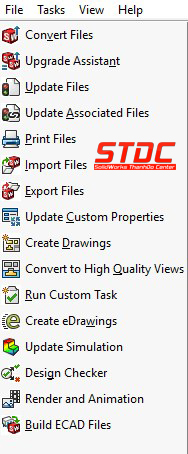
- Upgrade Assistant – lập kế hoạch di chuyển sang phiên bản mới của SOLIDWORKS, bạn có thể sử dụng Trình trợ giúp nâng cấp để kiểm tra xem các bộ phận, lắp ráp và bản vẽ của bạn có di chuyển chính xác hay không.
- Update Files – xây dựng lại các tài liệu được chỉ định với bất kỳ thay đổi nào được thực hiện kể từ lần cuối cùng mô hình được xây dựng lại.
- Update Associated Files – Cập nhật tài liệu SOLIDWORKS và các tài liệu được tham chiếu của nó.
- Import Files/ Export Files – lập lịch nhiệm vụ để nhập tệp IGES (* .igs, * .iges) và tệp STEP (* .step, * .stp) vào tệp phần (* .sldprt) SOLIDWORKS
- Update Custom Properties – Cập nhật các thuộc tính tùy chỉnh trong các tài liệu SOLIDWORKS.
- Create Drawings – Tạo các tệp vẽ cho các tệp phần và lắp ráp SOLIDWORKS.
- Create eDrawings – Xuất các tài liệu SOLIDWORKS dưới dạng tệp eDrawings ®
- Update simulation – Cập nhật phân tích mô phỏng SOLIDWORKS trong phần SOLIDWORKS và tài liệu lắp ráp
- Design Checker – Kiểm tra thiết kế của các tài liệu SOLIDWORKS bằng cách sử dụng tệp tiêu chuẩn được tạo bằng Trình kiểm tra thiết kế.
- Render and Animation – Quản lý các tác vụ hiển thị mà bạn đã thiết lập trong các tác vụ của PhotoView hoặc hoạt ảnh mà bạn đã thiết lập trong Motion Studies
- Build ECAD Files – Xây dựng nhiều tệp ECAD dưới dạng mô hình rắn SOLIDWORKS
SOLIDWORKS Task Scheduler
Tìm kiếm Task Scheduler từ menu start > All Programs > SOLIDWORKS 20__ > SOLIDWORKS Tools > SOLIDWORKS Task Scheduler .
Tạo nhiệm vụ từ SOLIDWORKS Task Scheduler cho phép tôi tạo một tác vụ bận rộn và tốn thời gian để thực hiện. Ví dụ, hiện tại, tôi được yêu cầu in ra bản vẽ SOLIDWORKS hàng ngày. Tuy nhiên, tôi có nhiệm vụ hàng ngày và tôi không thể chỉ tập trung vào việc in các bản vẽ của mình.
SOLIDWORKS Task Scheduler có thể giúp tôi trong công việc in ấn bản vẽ này. Tôi có thể tạo một nhiệm vụ trong tương lai để được lên kế hoạch để đáp ứng quy trình làm việc của mình.
Các bước lên lịch tác vụ SOLIDWORKS Task Scheduler
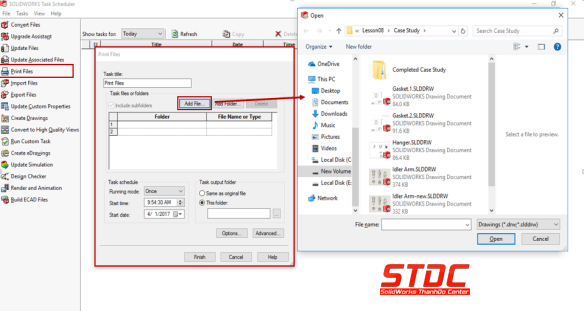
Các bước với máy in in
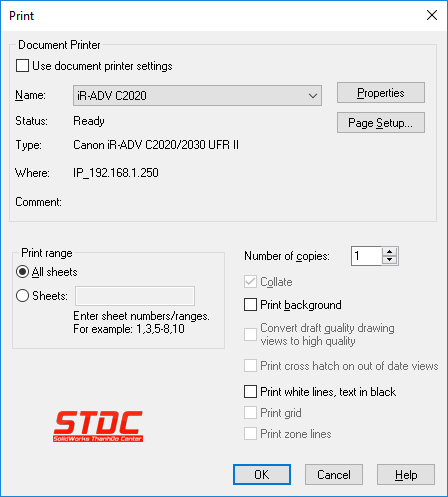
Khi mới bắt đầu sử dụng Print Files từ SOLIDWORKS Task Scheduler, tôi nhận ra rằng các bước với máy in là rất quan trọng. Tôi phải có trình điều khiển máy in chính xác được cài đặt trên máy trạm của tôi để tác vụ này hoạt động. Để thay đổi cài đặt của máy in, từ bước lập lịch tác vụ SOLIDWORKS Task Scheduler và nhấp vào các tùy chọn sẽ cho phép tùy chỉnh.
Từ bước in này, có thể tùy chỉnh các thiết lập bản vẽ (ví dụ, nền của các bản vẽ SOLIDWORKS hoặc thậm chí kích cỡ của giấy).
 STDC – Trung tâm SolidWorks Thành Đô là đơn vị đào tạo chuyên sâu về SolidWorks tại khu vực miền Bắc, cung cấp các chương trình học thực tiễn, bám sát nhu cầu công việc và ứng dụng trong doanh nghiệp. Với đội ngũ giáo viên nhiều kinh nghiệm thực tế và giáo trình luôn được cập nhật liên tục, chúng tôi đã đào tạo cho rất nhiều đối tượng khách hàng là sinh viên, người đi làm hay các doanh nghiệp có liên quan đến thiết kế 3D cơ khí. Phần mềm SolidWorks được sử dụng bởi hơn 2 triệu kỹ sư và nhà thiết kế trên toàn thế giới. Chúng tôi cam kết và tập trung cung cấp đào tạo và hỗ trợ để giúp bạn nhận ra lợi ích cũng như có một tương lai vững chắc.
