SOLIDWORKS Freeze Bar – công cụ giúp giảm thời gian chỉnh sửa cũng như xây dựng lại mô hình
Bạn chưa sử dụng tính năng Solidworks Freeze Bar ( thanh đóng băng) trước đây? Hãy thử đi, bạn sẽ thấy nó rất hữu ích. Chức năng này đã được thêm vào Solidworks 2012 và đó là một cách tuyệt vời để giảm thời gian xây dựng lại các mô hình phức tạp của bạn khi làm việc với chúng và tránh thêm các tính năng sai.
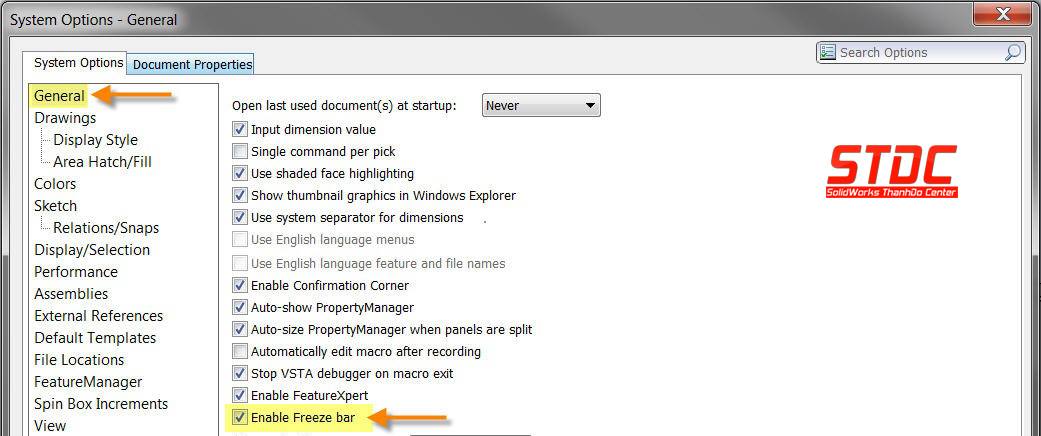
Bạn có thể không nhận thấy công cụ này vì nó không được kích hoạt theo mặc định. Bạn kích hoạt nó theo cách như sau:
Tools > Options > System Options > General tích chọn ‘Enable Freeze Bar’.
Thao tác này sẽ thêm một thanh màu cam ngay bên dưới tên tệp trong Cây thiết kế. Nó hoạt động tương tự như thanh Rollback ở dưới cùng của cây. Thanh đóng băng có thể được kéo bất cứ nơi nào lên và xuống cây thiết kế. Bất kỳ tính năng nào phía trên thanh sẽ bị “đóng băng”.
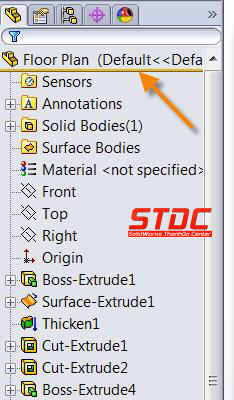
Ví dụ về Freeze Bar
Trong ví dụ này, tôi mở công cụ Performance Evaluation (đánh giá hiệu suất) trong Tab Evaluation cho thấy có 83 tính năng mất tổng cộng 2,70 giây để xây dựng lại mô hình khi chúng ta có sự thay đổi.
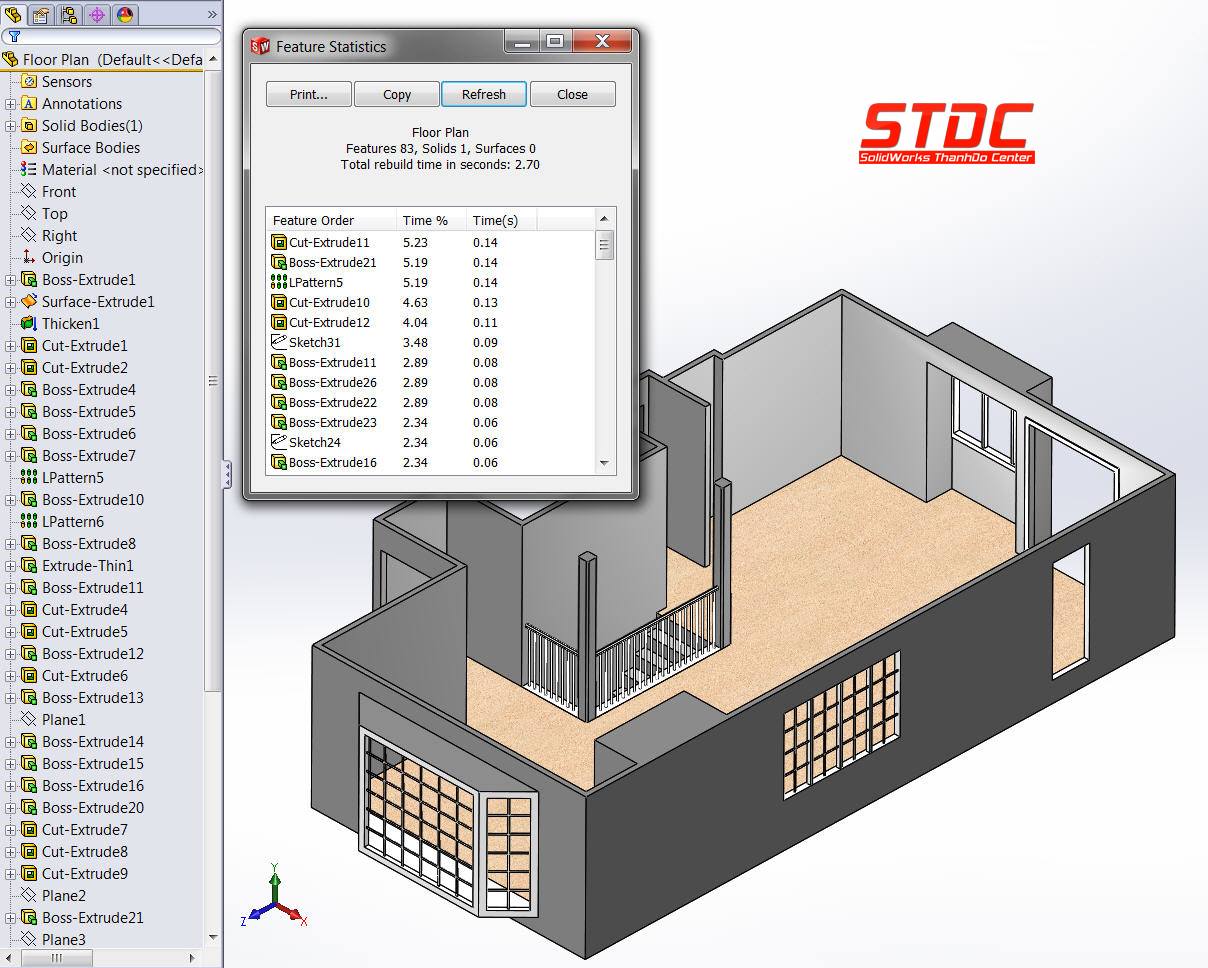
Đóng băng các tính năng
Bạn có thể nhấp chuột phải vào bất kỳ tính năng nào trong cây và chọn “Freeze” sẽ di chuyển Freeze Bar sau tính năng này. Tất cả các tính năng ở trên cũng sẽ bị đóng băng. Không thể chỉnh sửa hoặc xóa bất kỳ đối tượng nào đã bị đóng băng.
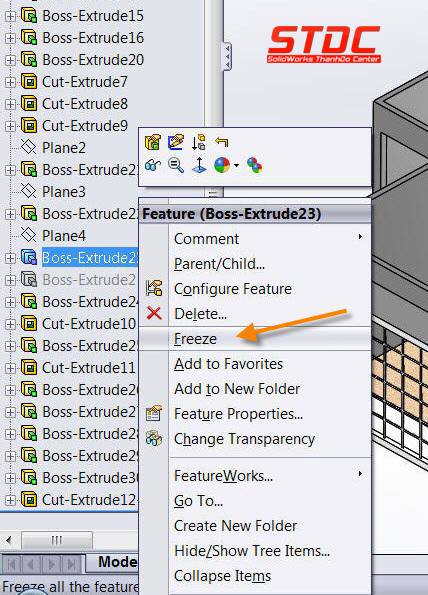
Với nhiều tính năng trong trạng thái đóng băng (chuyển sang màu xám với biểu tượng khóa), thời gian xây dựng lại chỉ còn 0,86 giây. Bạn có thể thấy làm điều này sẽ tiết kiệm rất nhiều thời gian xây dựng lại các mô hình.
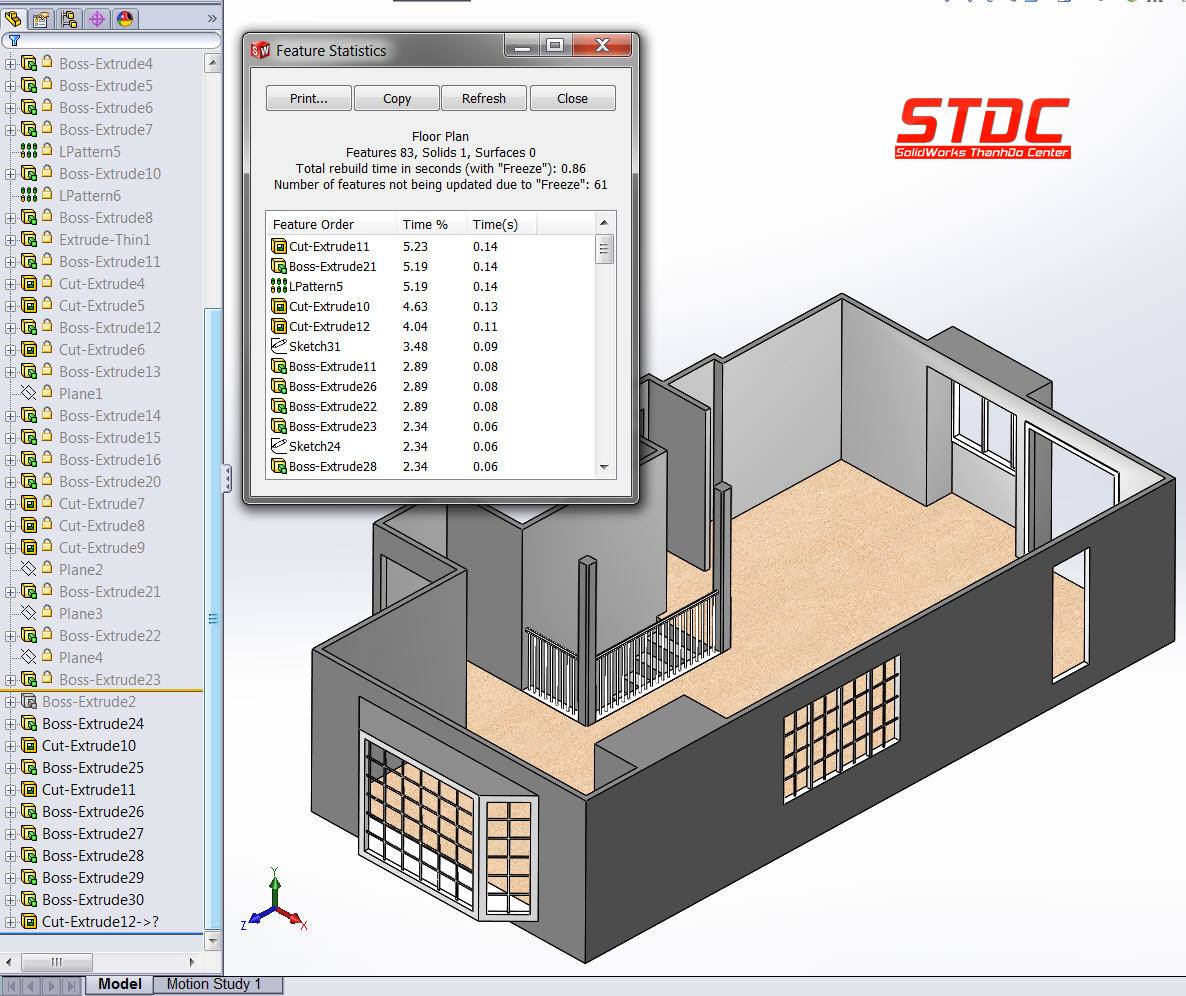
Hủy đóng băng tính năng
Để giải phóng các tính năng được cố định đó, chỉ cần kéo thanh Freeze Bar lên hoặc nhấp chuột phải vào thanh đó và chọn ‘Roll to Top (Unfreeze All)‘.
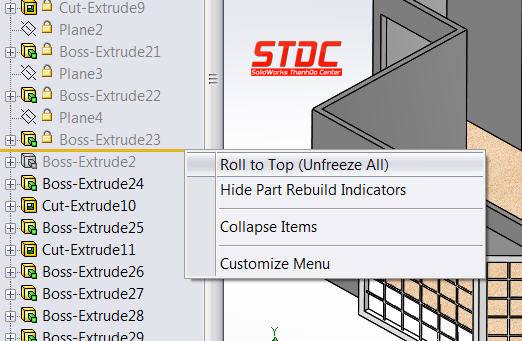
LƯU Ý: Các tính năng đóng băng đã cũ (do được lắp ráp với các tham chiếu) sẽ có thông báo xây dựng lại. Bạn có thể nhấp chuột phải vào Freeze Bar và chọn ‘Update Frozen Features‘. Thao tác này sẽ cập nhật các tính năng cũ và trả về trạng thái được cố định.
 STDC – Trung tâm SolidWorks Thành Đô là đơn vị đào tạo chuyên sâu về SolidWorks tại khu vực miền Bắc, cung cấp các chương trình học thực tiễn, bám sát nhu cầu công việc và ứng dụng trong doanh nghiệp. Với đội ngũ giáo viên nhiều kinh nghiệm thực tế và giáo trình luôn được cập nhật liên tục, chúng tôi đã đào tạo cho rất nhiều đối tượng khách hàng là sinh viên, người đi làm hay các doanh nghiệp có liên quan đến thiết kế 3D cơ khí. Phần mềm SolidWorks được sử dụng bởi hơn 2 triệu kỹ sư và nhà thiết kế trên toàn thế giới. Chúng tôi cam kết và tập trung cung cấp đào tạo và hỗ trợ để giúp bạn nhận ra lợi ích cũng như có một tương lai vững chắc.
