Cách thể hiện chứng nhận Solidworks của bạn trên LinkedIn (và ngược lại)
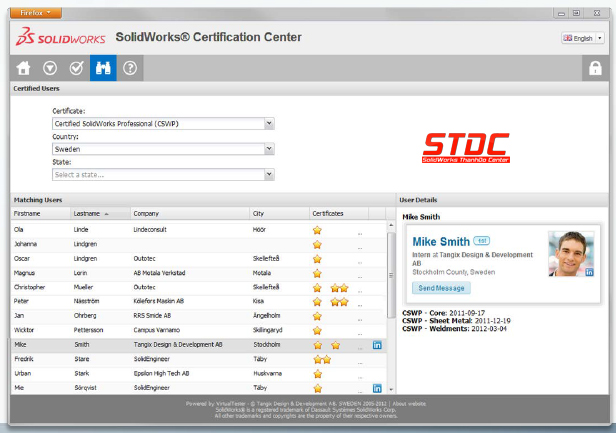
CSWA , CSWP , CSWPA và CSWE là tất cả các chứng chỉ quan trọng thể hiện mức độ kỹ năng của một người với SolidWorks. Một trong những cách dễ nhất để cho người khác biết rằng bạn đã vượt qua thành công bài kiểm tra chứng chỉ SolidWorks là liệt kê chứng chỉ trên Linkedin.com. Có nhiều hướng khác nhau để làm điều đó. Một phương pháp rất phổ biến ngay bây giờ là chỉ cần thêm “, CSWP” vào họ của bạn, ví dụ như “Son, CSWP”. Điều này sẽ hiển thị chứng nhận của bạn cho bất kỳ ai đang tìm kiếm mọi người trên Linkedin. Tuy nhiên, phương pháp này rất hạn chế vì không thể hiển thị nhiều chứng chỉ, chẳng hạn như “Son, CSWA, CSWP, CSWP-WELDMENTS, CSWP-FEA”. Cách của tôi cho phương pháp này là chỉ hiển thị cấp chứng nhận cao nhất bạn đã kiếm được (CSWA, CSWP hoặc CSWE).
Ngoài phương thức đó, bạn có thể liệt kê tất cả các chứng chỉ của mình trên Linkedin. Linkedin cung cấp cho bạn khả năng thêm Chứng chỉ làm tiêu đề trên tiểu sử của bạn. Để làm điều này:
- Đăng nhập vào Linkedin.com bằng tài khoản của bạn.
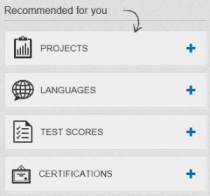
- Goto Profile>Edit Profile.
- Nếu bạn chưa thêm Chứng chỉ vào tiểu sử của mình, Chứng chỉ sẽ xuất hiện trong danh sách các tiêu đề không được sử dụng ở bên phải hồ sơ của bạn. (Xin lưu ý rằng Linkedin đã thay đổi giao diện rất nhiều gần đây, vì vậy vị trí hiện tại của khu vực này có thể thay đổi tại một số điểm.)
- Nhấp vào biểu tượng dấu cộng trong hộp Chứng chỉ. Thao tác này sẽ đưa bạn đến một khu vực tiêu đề mới trong hồ sơ của bạn.
- Trong trường Certification Name , hãy nhập tên của Chứng nhận SolidWorks. Ví dụ: “Certified SolidWorks Professional”
- Trong trường Certification Authority , nhập vào “DS SolidWorks Corporation”.
- Trong License Number , hãy nhập mã xác thực được liên kết với giấy chứng nhận của bạn. Mã này được sử dụng để xác minh rằng chứng chỉ của bạn tồn tại và nó thuộc về bạn.
- Trong Dates , hãy nhập tháng và năm bạn đã nhận được giấy chứng nhận của mình.
- Chọn Save .
- Lặp lại cho mỗi chứng nhận bạn kiếm được.
- Bạn có thể sử dụng biểu tượng định vị lại dưới tiêu đề (góc trên bên phải) để di chuyển Chứng chỉ của bạn lên cao hơn trên tiểu sử của bạn để thu hút sự chú ý đến chúng nhanh hơn cho khách truy cập.
- Save and Exit chế độ chỉnh sửa hồ sơ và xem hồ sơ của bạn để đảm bảo thông tin của bạn là chính xác.
- Bạn có thể sử dụng Linkedin để thông báo cho các liên hệ của mình rằng bạn đã cập nhật tiểu sử của mình để bao gồm các chứng chỉ của mình. Nó có thể là một ý tưởng tốt cho một người tìm kiếm việc làm.
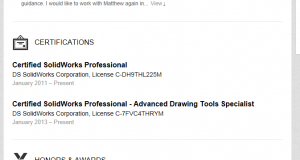
Giao diện xem chứng nhận tài khoản của bạn trông như sau:
 STDC – Trung tâm SolidWorks Thành Đô là đơn vị đào tạo chuyên sâu về SolidWorks tại khu vực miền Bắc, cung cấp các chương trình học thực tiễn, bám sát nhu cầu công việc và ứng dụng trong doanh nghiệp. Với đội ngũ giáo viên nhiều kinh nghiệm thực tế và giáo trình luôn được cập nhật liên tục, chúng tôi đã đào tạo cho rất nhiều đối tượng khách hàng là sinh viên, người đi làm hay các doanh nghiệp có liên quan đến thiết kế 3D cơ khí. Phần mềm SolidWorks được sử dụng bởi hơn 2 triệu kỹ sư và nhà thiết kế trên toàn thế giới. Chúng tôi cam kết và tập trung cung cấp đào tạo và hỗ trợ để giúp bạn nhận ra lợi ích cũng như có một tương lai vững chắc.
