Công cụ Measure trong Solidworks không cho phép đo cung, đường tròn.
Bạn đang cố gắng đo khoảng cách giữa hai vòng cung hoặc vòng tròn, nhưng khi bạn sử dụng công cụ Measure tùy chọn phép đo Arc / Vòng tròn có màu xám, và không thể lựa chọn nó? Đừng lo lắng! Hoàn toàn không có lỗi gì cũng như không có gì sai với cài đặt Solidworks của bạn. Lý do không đo được cung, đường tròn là tùy chọn Point-to-Point được bật lên . Nếu bạn bỏ chọn nó, tùy chọn Arc / Circle sẽ sáng lên.
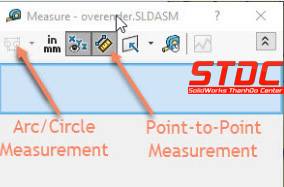
Công cụ đo cung / đường tròn
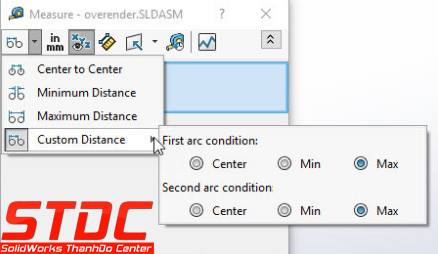
Công cụ đo cung, đường tròn cung cấp 4 phương pháp đo khoảng cách khác nhau giữa hai vòng cung:
– Tâm đến tâm
– Khoảng cách tối thiểu
– Khoảng cách tối đa
-Khoảng cách tùy chỉnh.
3 tùy chọn đầu tiên là tự động. Chúng đo khoảng cách của các tâm của hai vòng tròn cách nhau hoặc đo khoảng cách tối đa tối thiểu giữa chu vi của hai vòng cung hoặc vòng tròn. Trong một số trường hợp, người ta cần đo khoảng cách từ trung tâm của vòng tròn đến điểm gần nhất hoặc điểm xa nhất trên chu vi của vòng tròn thứ hai liên quan đến vòng tròn đầu tiên. Trong những trường hợp này, tùy chọn khoảng cách tùy chỉnh trở nên rất hữu ích bằng cách cho phép ba tùy chọn: tùy chọn tâm, tối thiểu và tối đa cho vòng cung / vòng tròn.
Công cụ đo điểm-điểm
Khi công cụ đo điểm-điểm được kích hoạt, khoảng cách của hai lần nhấp chuột được đo. Vì vậy, điều quan trọng là xác định chính xác vị trí nhấp chuột. Trong trường hợp này, không có lựa chọn tự động nào của phần mềm để chụp vào tâm hoặc tới các điểm Min / Max trên chu vi. Tùy chọn đo điểm-điểm là thiết kế như một công cụ chung. Nó đo khoảng cách của hai điểm bất kì bạn nhấp vào mô hình. Nó có thể là hai đỉnh, điểm trên một cạnh hoặc thậm chí điểm ở giữa bề mặt. Công cụ đo lường này cung cấp bốn đường đo với các màu khác nhau. Đường màu đen cho biết khoảng cách tối thiểu giữa hai điểm trong không gian 3D. Ba dòng khác có màu phù hợp với màu của bộ ba hiển thị ở góc dưới bên trái cho trục X, Y, Z.
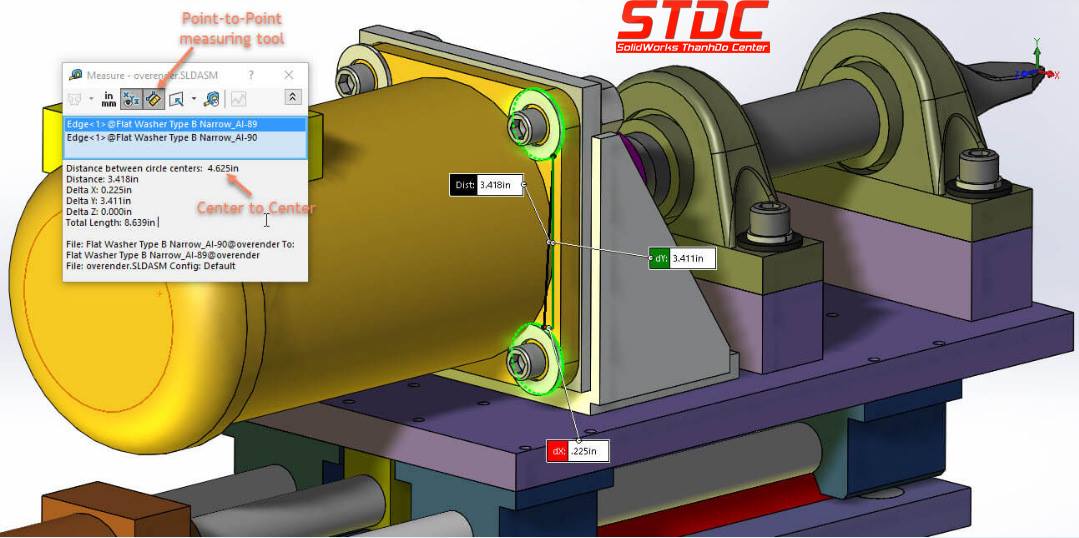
Khi công cụ Point-to-Point được chọn và chọn đo hai điểm trên các cạnh của hai cạnh tròn . Trong cửa sổ Measure, cả khoảng cách từ điểm tới điểm và khoảng cách tâm đến tâm đều được cung cấp. Do đó, ngay cả khi lựa chọn Point-to-Point , nếu ta các cạnh của hai vòng tròn hoặc vòng cung, thì khoảng cách giữa 2 tâm đường tròn cũng được xác định.
 STDC – Trung tâm SolidWorks Thành Đô là đơn vị đào tạo chuyên sâu về SolidWorks tại khu vực miền Bắc, cung cấp các chương trình học thực tiễn, bám sát nhu cầu công việc và ứng dụng trong doanh nghiệp. Với đội ngũ giáo viên nhiều kinh nghiệm thực tế và giáo trình luôn được cập nhật liên tục, chúng tôi đã đào tạo cho rất nhiều đối tượng khách hàng là sinh viên, người đi làm hay các doanh nghiệp có liên quan đến thiết kế 3D cơ khí. Phần mềm SolidWorks được sử dụng bởi hơn 2 triệu kỹ sư và nhà thiết kế trên toàn thế giới. Chúng tôi cam kết và tập trung cung cấp đào tạo và hỗ trợ để giúp bạn nhận ra lợi ích cũng như có một tương lai vững chắc.
