Giảm thiểu dung sai sản xuất bằng TolAnalyst
TolAnalyst là một công cụ bổ trợ được cung cấp với SOLIDWORKS Professional và SOLIDWORKS Premium. Tính năng này cho phép xác định ảnh hưởng của dung sai lên các bộ phận và cụm và cũng cung cấp cho bạn thông tin như tối đa/tối thiểu trường hợp xấu nhất và kết quả RSS để tìm ra các tính năng và dung sai nào có tác động lớn nhất lên một cụm chi tiết.
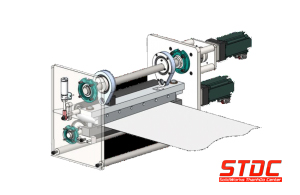
Mô hình lắp ráp:
Các phần sau trong lắp ráp này sẽ được phân tích:
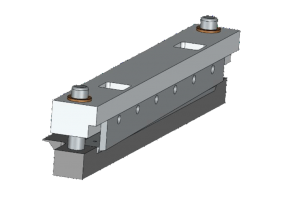
Đây là quy trình từng bước để thực hiện phân tích dung sai của cụm chi tiết
BƯỚC 1: Bật công cụ TolAnalyst từ Add-in. Sau đó, bằng cách chọn tab DimXpert Manager, bạn có thể dễ dàng bắt đầu nghiên cứu một cụm chi tiết mới.

BƯỚC 2: Bạn phải tạo một phép đo bằng cách chọn hai bề mặt từng cái một để kiểm tra khả năng chịu lực.
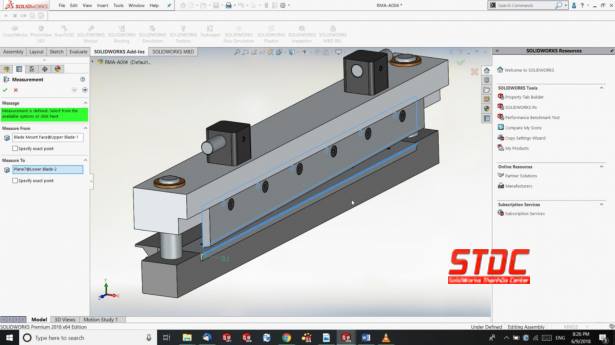
BƯỚC 3: Bây giờ bạn đã được đưa vào trang Assembly Sequence . Bạn phải chọn các thành phần sẽ tham gia vào nghiên cứu sự chịu lực như một chuỗi liên tục. Và trong cùng một trình tự nó sẽ được lắp ráp trong quá trình sản xuất. Một khi bạn đã thực hiện trình tự SOLIDWORKS, hãy bắt đầu xác định luồng công việc cụm chi tiết.

BƯỚC 4: Bạn đang ở trang Assembly Constraints . Bây giờ trình tự Assembly đã được xác định, các thành phần phải được ràng buộc với nhau để mô phỏng cách chúng sẽ bị ràng buộc / gắn chặt với nhau trên sàn sản xuất.

BƯỚC 5: Trong cửa sổ Analysis Summary , các kết quả dung sai có giá trị rất nhỏ, giá trị tối đa / tối thiểu trường hợp xấu nhất và các giá trị RSS được hiển thị

Bạn có thể chỉnh sửa dung sai trực tiếp từ lắp ráp, hoặc bạn có thể mở mô hình một part và thực hiện chỉnh sửa ở đó. Mỗi khi bạn thực hiện chỉnh sửa, bạn có thể nhấp vào nút Recalculate (Tính toán lại) để xem kết quả được cập nhật tức thì. Vì vậy, thay vì làm rất nhiều tính toán tay bạn có thể nhanh chóng kiểm tra các sơ đồ chịu lực khác nhau.
 STDC – Trung tâm SolidWorks Thành Đô là đơn vị đào tạo chuyên sâu về SolidWorks tại khu vực miền Bắc, cung cấp các chương trình học thực tiễn, bám sát nhu cầu công việc và ứng dụng trong doanh nghiệp. Với đội ngũ giáo viên nhiều kinh nghiệm thực tế và giáo trình luôn được cập nhật liên tục, chúng tôi đã đào tạo cho rất nhiều đối tượng khách hàng là sinh viên, người đi làm hay các doanh nghiệp có liên quan đến thiết kế 3D cơ khí. Phần mềm SolidWorks được sử dụng bởi hơn 2 triệu kỹ sư và nhà thiết kế trên toàn thế giới. Chúng tôi cam kết và tập trung cung cấp đào tạo và hỗ trợ để giúp bạn nhận ra lợi ích cũng như có một tương lai vững chắc.
